Guide de démarrage Moomen Pro (Wizard)
Parcours pas-à-pas en 11 étapes essentielles pour configurer et utiliser votre application sans jargon technique.
Dès votre première connexion, l'application vous propose ce tour de découverte interactif. Vous pouvez y revenir à tout moment via le menu Profil → Guide d'utilisation ou demander directement à l'assistant Dima.
Comment ça marche
Chaque étape du guide vous accompagne dans une action concrète pour rendre votre commerce 100% opérationnel : saisie de votre premier article, encaissement d'une vente test, ouverture de caisse et émission de facture.
Quand choisir ce mode
- Première installation sur votre smartphone ou tablette
- Formation rapide d'un nouveau vendeur ou caissier
- Vérification de la configuration de votre imprimante thermique et vos caisses
Inscription et configuration de la boutique
Téléchargez l'application, créez votre compte en 3 étapes sécurisées et personnalisez le profil de votre commerce.
Actions clés à effectuer :
- ✓Télécharger l'app et parcourir le tour de présentation
- ✓Choisir votre type d'activité et renseigner votre téléphone
- ✓Valider le code de sécurité OTP reçu par SMS
- ✓Ajouter le nom de votre boutique et votre logo
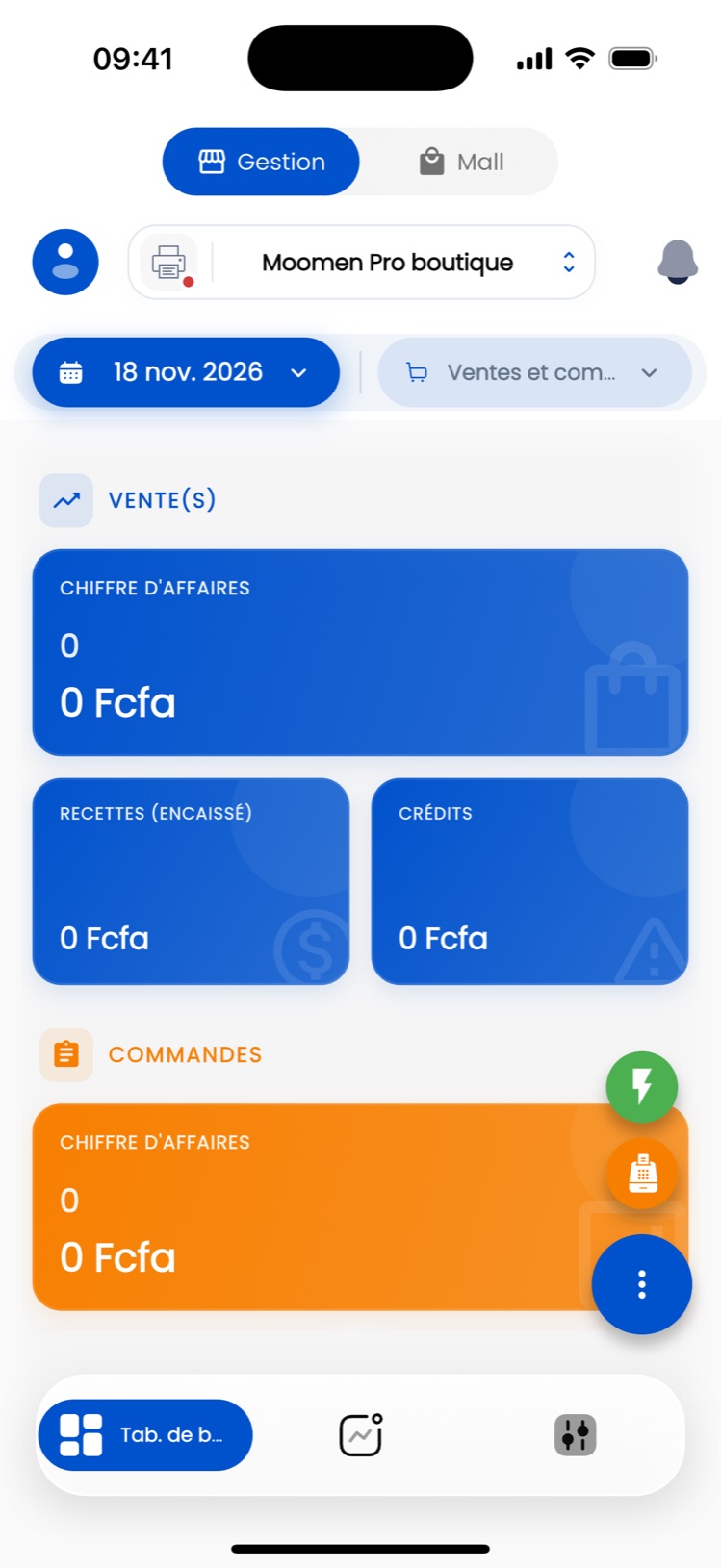
Ajouter ses produits et catégories
Créez votre catalogue d'articles, scannez vos codes-barres et organisez vos rayons par familles de produits.
Actions clés à effectuer :
- ✓Créer vos familles de produits (ex: Boissons, Vêtements)
- ✓Ajouter un produit avec sa photo, prix d'achat et prix de vente
- ✓Définir le stock initial et le seuil d'alerte
- ✓Utiliser le scanner caméra pour capturer le code-barres
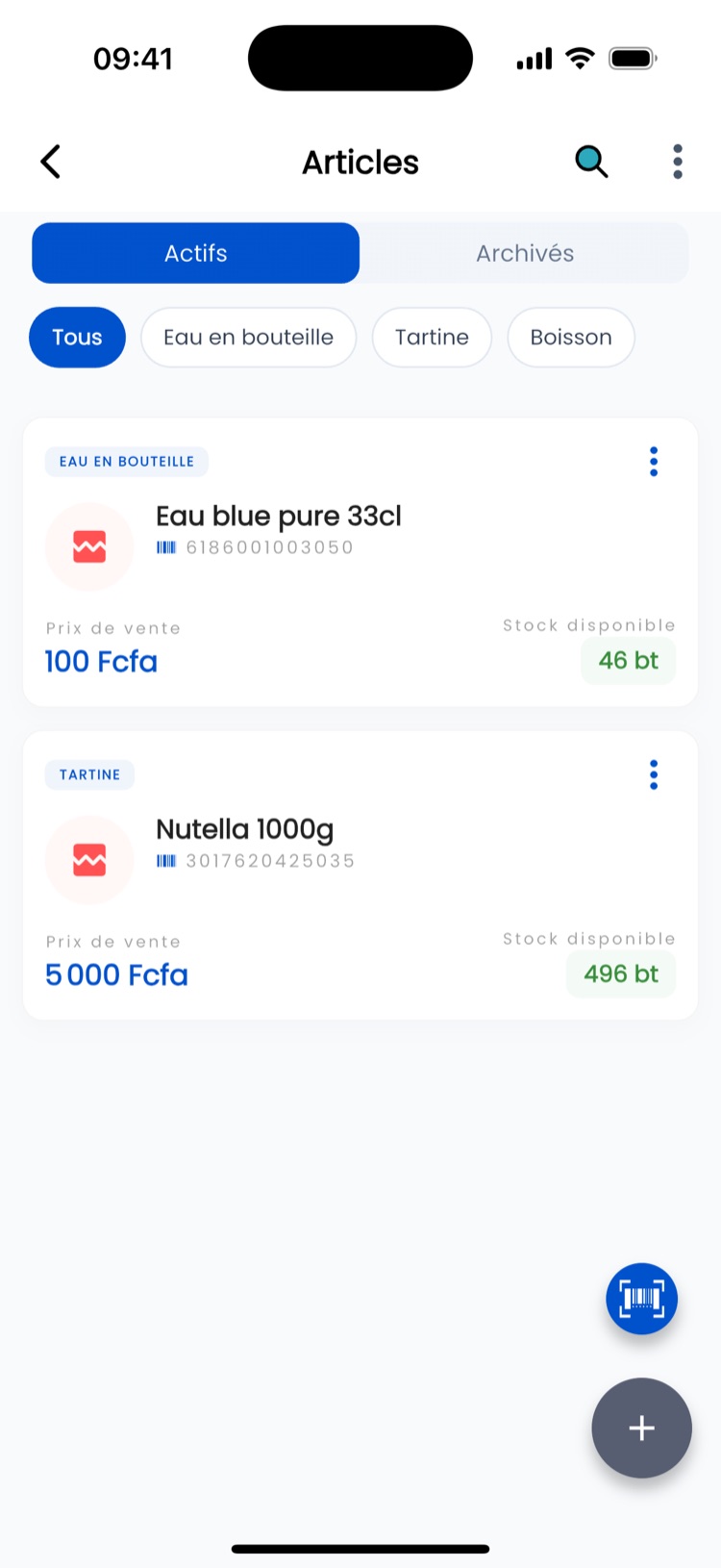
Faire une vente, classique puis rapide
Maîtrisez les deux modes d'encaissement : la vente détaillée guidée et la vente express au comptoir en 10 secondes.
Actions clés à effectuer :
- ✓Essayer la Vente Rapide : sélectionner les articles et encaisser
- ✓Faire une Vente Classique avec choix du client et remise
- ✓Gérer les moyens de paiement (Espèces, Wave, Orange Money)
- ✓Imprimer ou partager le reçu numérique sur WhatsApp
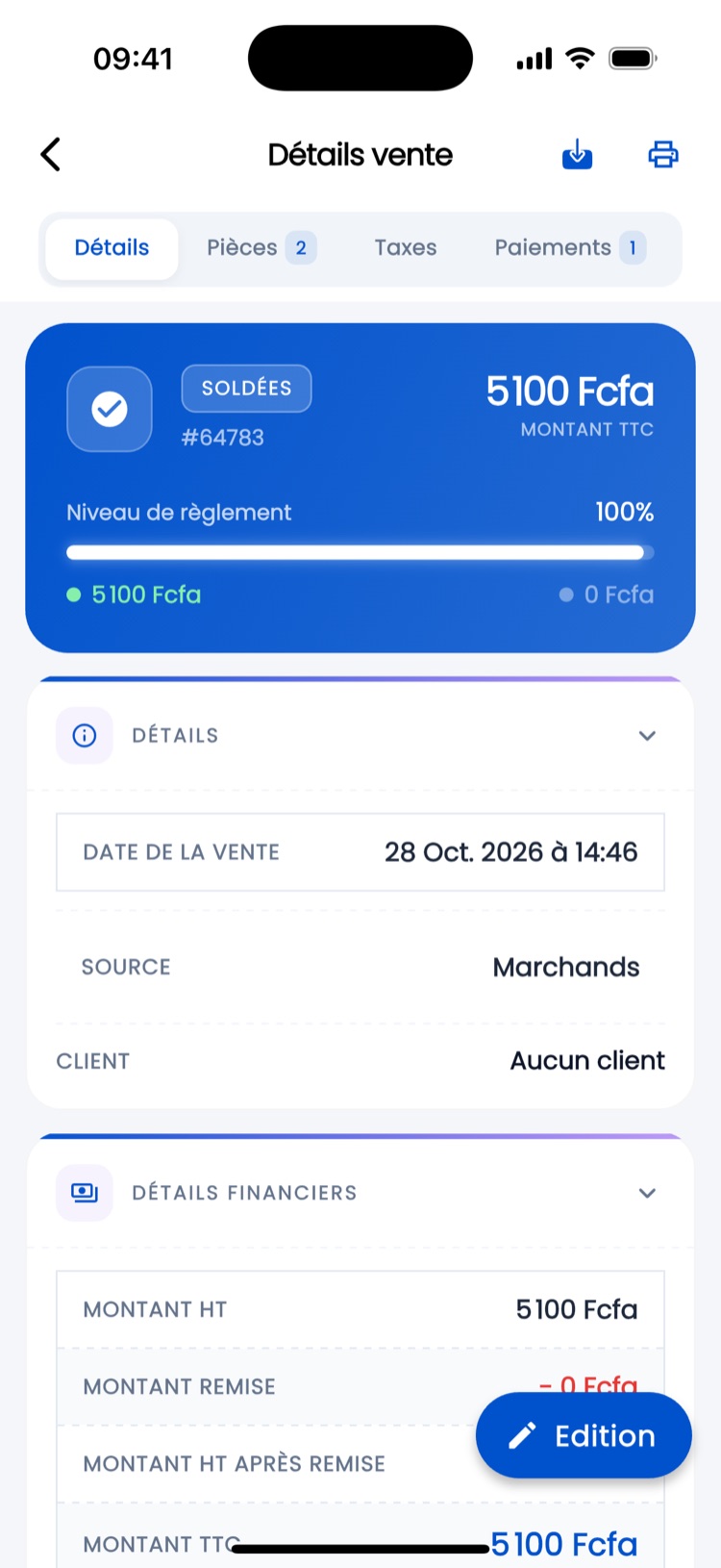
Gérer les clients et les créances
Enregistrez vos clients fidèles, autorisez des ventes à tempérament et faites des relances WhatsApp automatiques.
Actions clés à effectuer :
- ✓Importer un client directement depuis le carnet d'adresses du téléphone
- ✓Enregistrer une vente à crédit avec versement d'un acompte partiel
- ✓Consulter la liste des créances en cours et montants dus
- ✓Envoyer un message de relance poli sur WhatsApp en un clic
Commandes et livraisons
Prenez des commandes à l'avance, facturez les frais de course et assignez les tournées à vos livreurs dédiés.
Actions clés à effectuer :
- ✓Créer une commande avec date d'échéance et adresse
- ✓Fixer les frais de livraison et assigner le livreur
- ✓Suivre les étapes : En attente > Confirmée > En cours > Livrée
- ✓Utiliser l'écran simplifié Mode Livreur sur le terrain
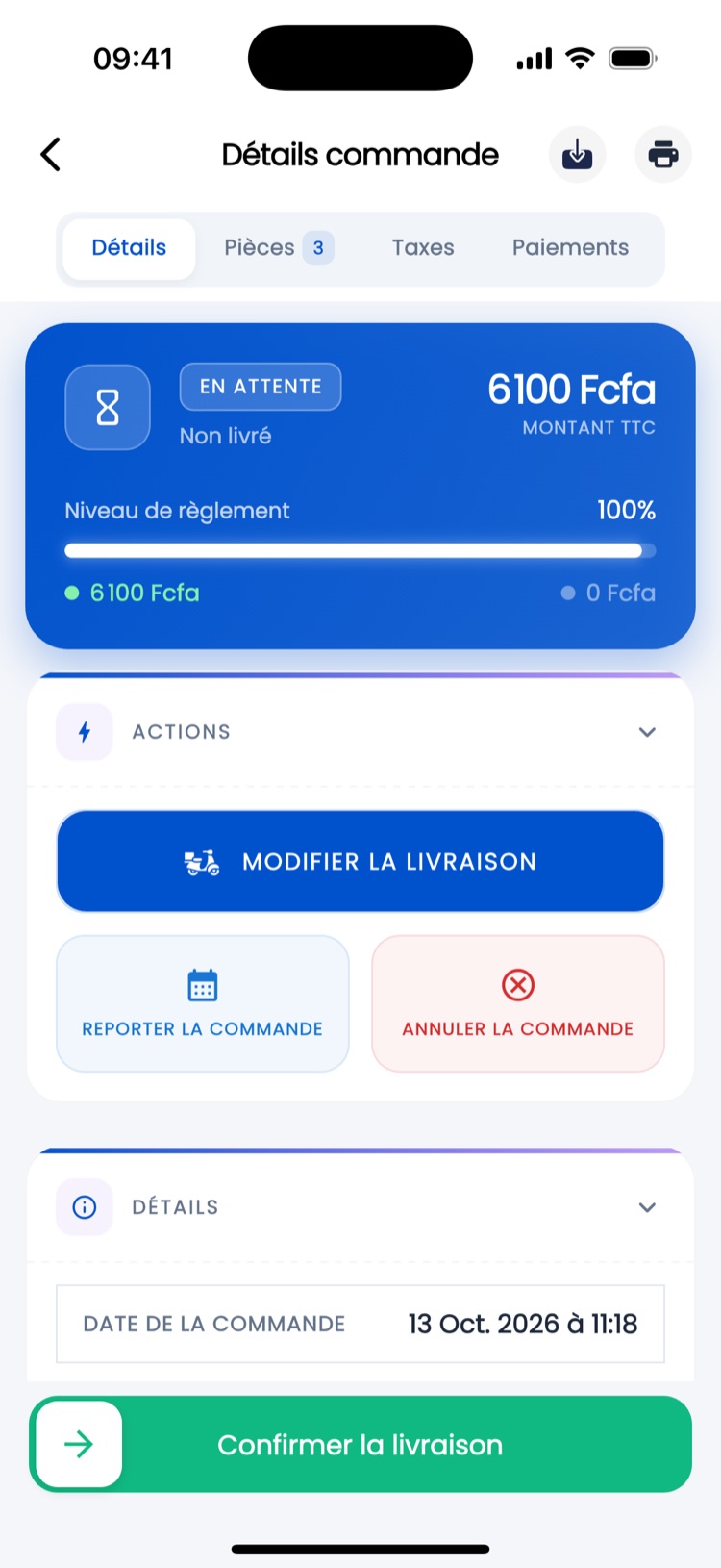
Créer un devis et le convertir
Émettez des propositions de prix professionnelles au format PDF sans bloquer votre stock avant l'accord client.
Actions clés à effectuer :
- ✓Établir un devis avec date d'expiration
- ✓Partager le document PDF de proforma au client
- ✓Transformer le devis accepté en vente conclue en un clic
- ✓Encaisser l'acompte lors de la conversion
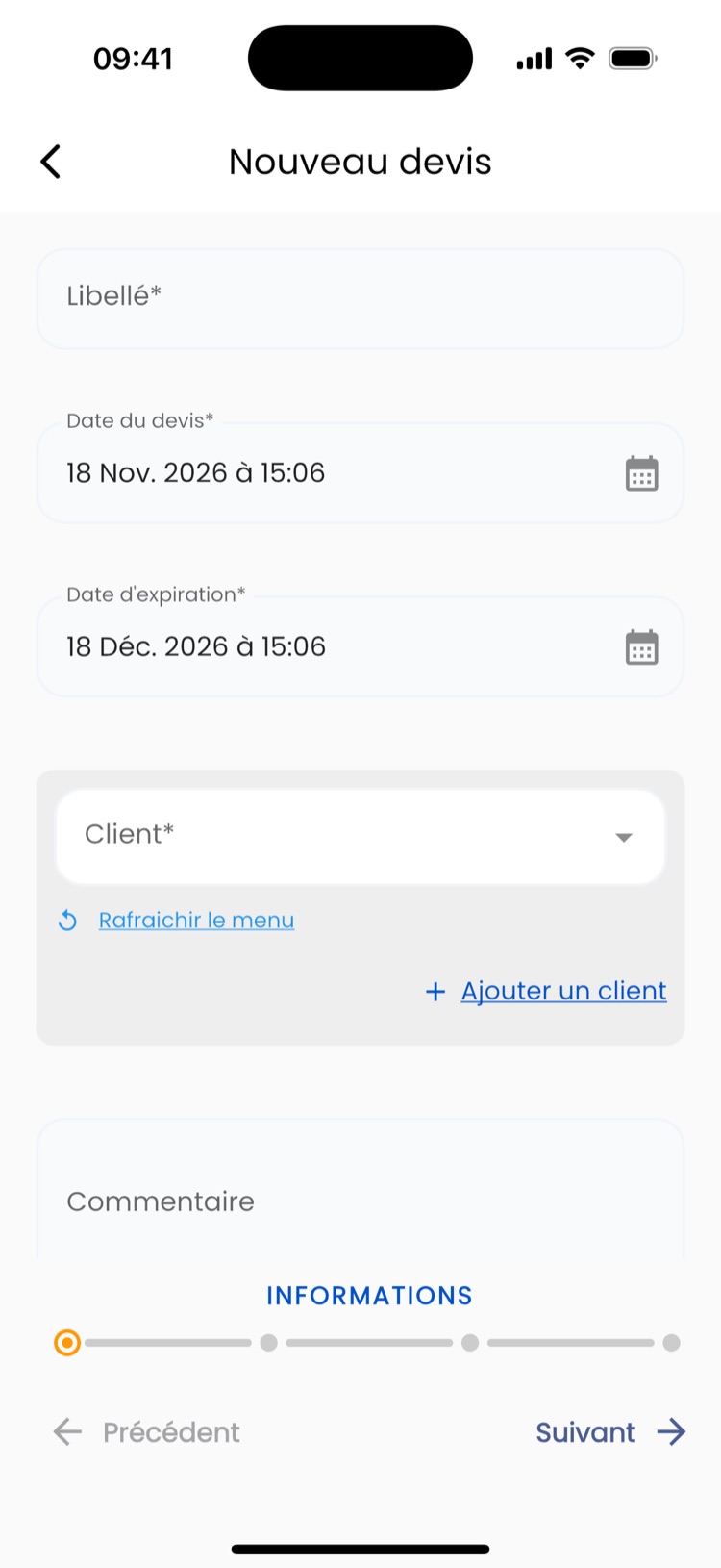
Caisses et trésorerie
Séparez vos tiroirs d'espèces de vos comptes Mobile Money et contrôlez les entrées/sorties d'argent au centime près.
Actions clés à effectuer :
- ✓Créer une caisse Espèces, une caisse Wave et un compte bancaire
- ✓Enregistrer le fond de caisse au démarrage le matin
- ✓Affecter un caissier à son tiroir-caisse personnel
- ✓Effectuer un transfert de fonds d'une caisse vers une autre
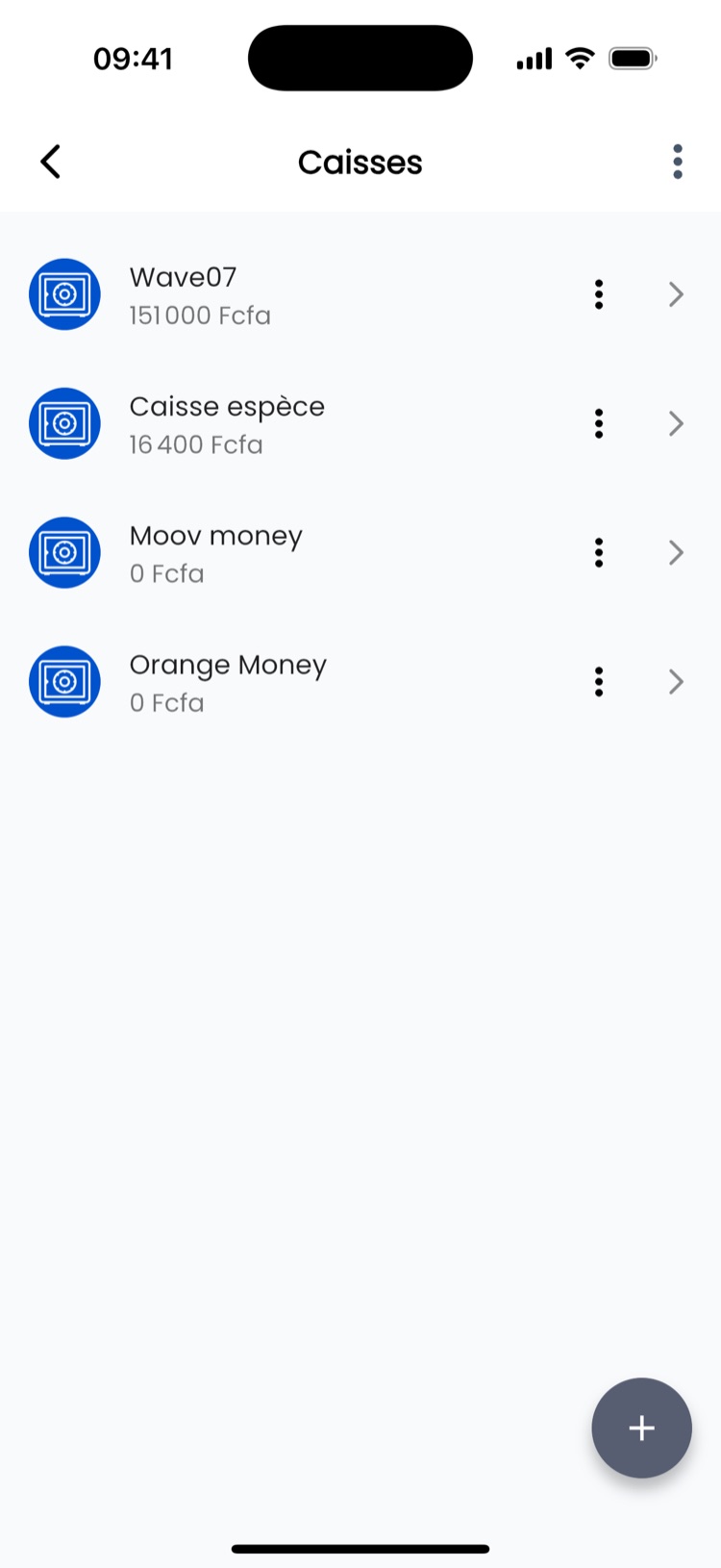
Gérer le stock et les achats
Enregistrez vos arrivages de marchandises, suivez vos dettes fournisseurs et ajustez les pertes ou casses en rayon.
Actions clés à effectuer :
- ✓Saisir une facture d'achat fournisseur et recharger les stocks
- ✓Déclarer un achat à crédit payable à 30 jours
- ✓Effectuer un ajustement de stock pour casse ou vol avec motif
- ✓Contrôler la liste des fournisseurs et soldes exigibles
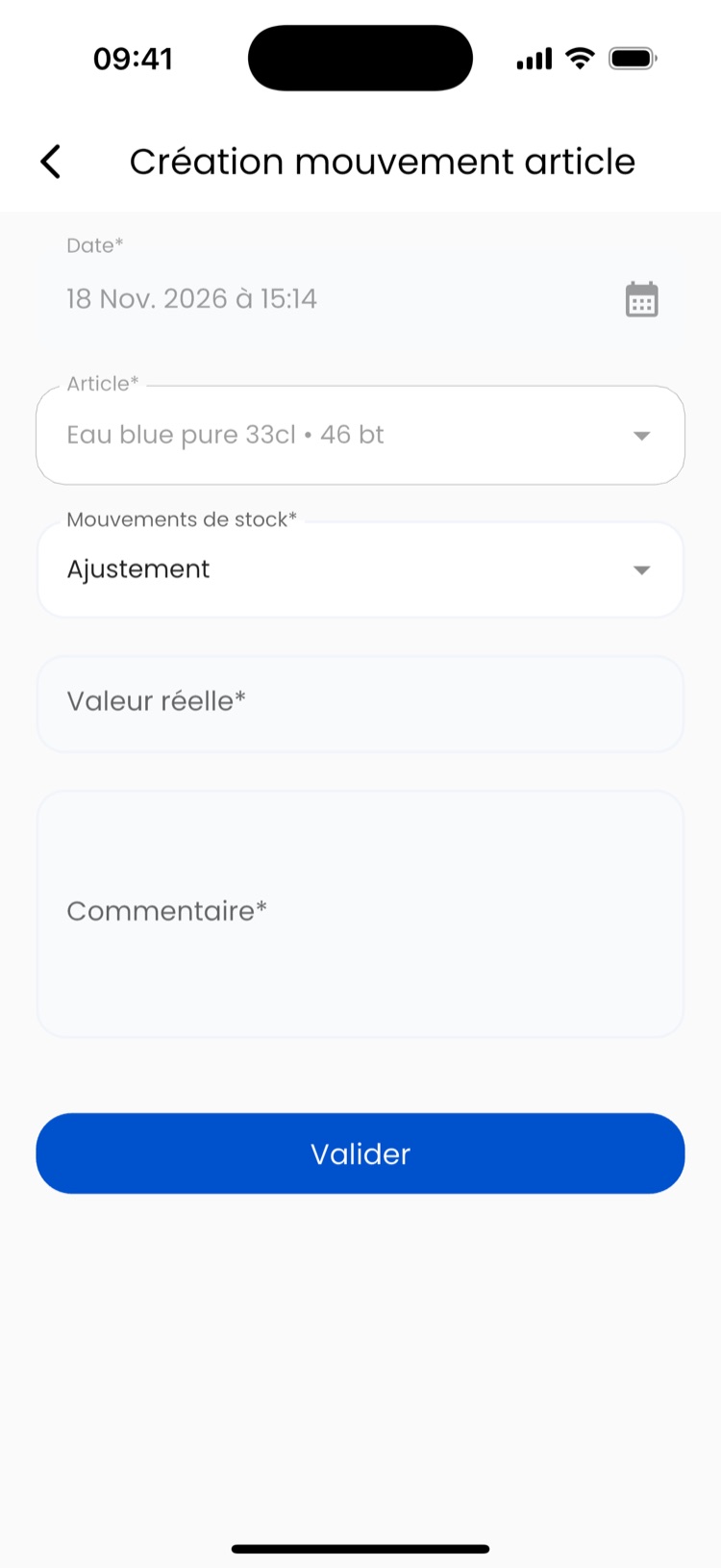
Ajouter du personnel et définir les rôles
Déléguez le travail en toute sérénité en verrouillant la visibilité des marges et les droits d'annulation de vente.
Actions clés à effectuer :
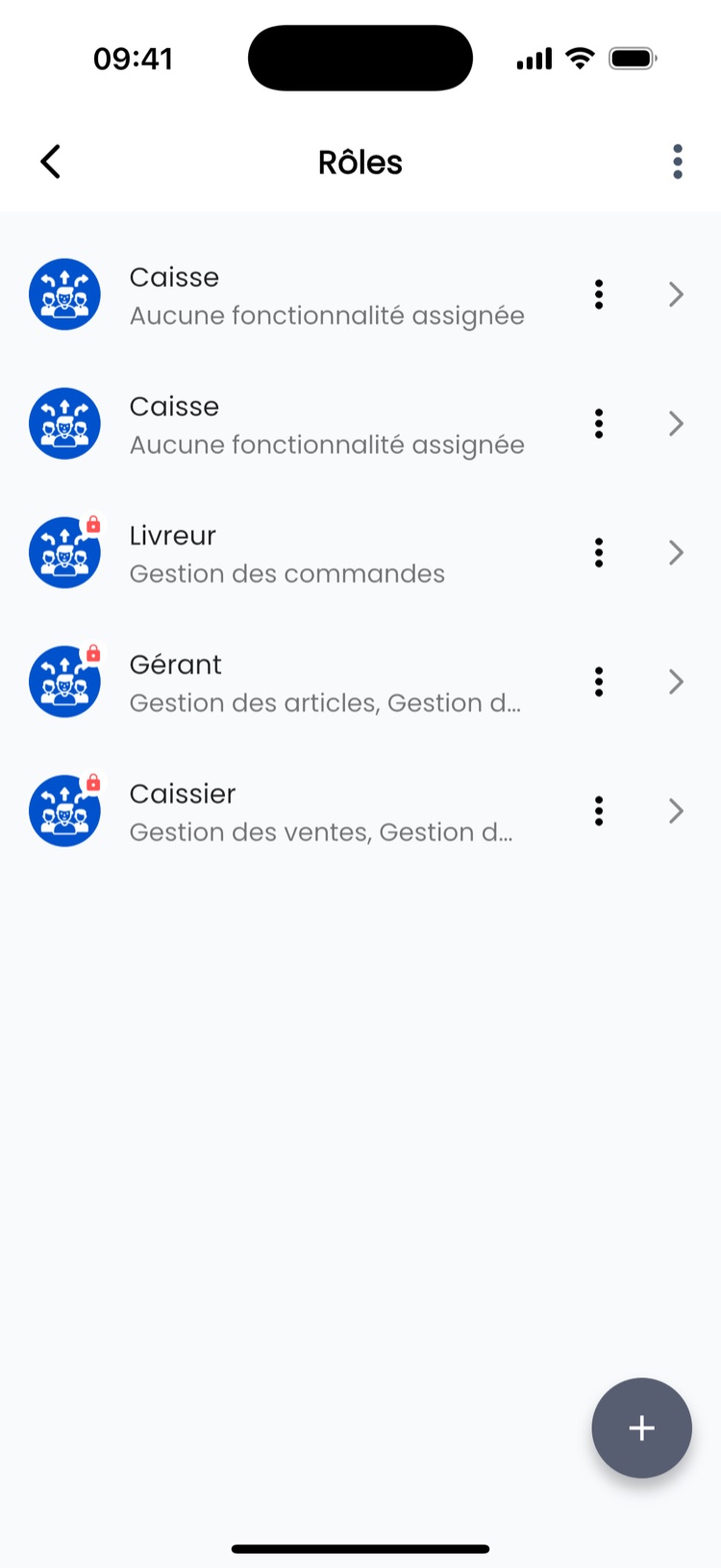
- ✓Créer un compte pour un caissier, gérant ou livreur
- ✓Définir les permissions (masquer les bénéfices, interdire les annulations)
- ✓Restreindre l'accès à un seul magasin du réseau
- ✓Consulter le journal horodaté des connexions de l'équipe
Lire son tableau de bord et utiliser Dima
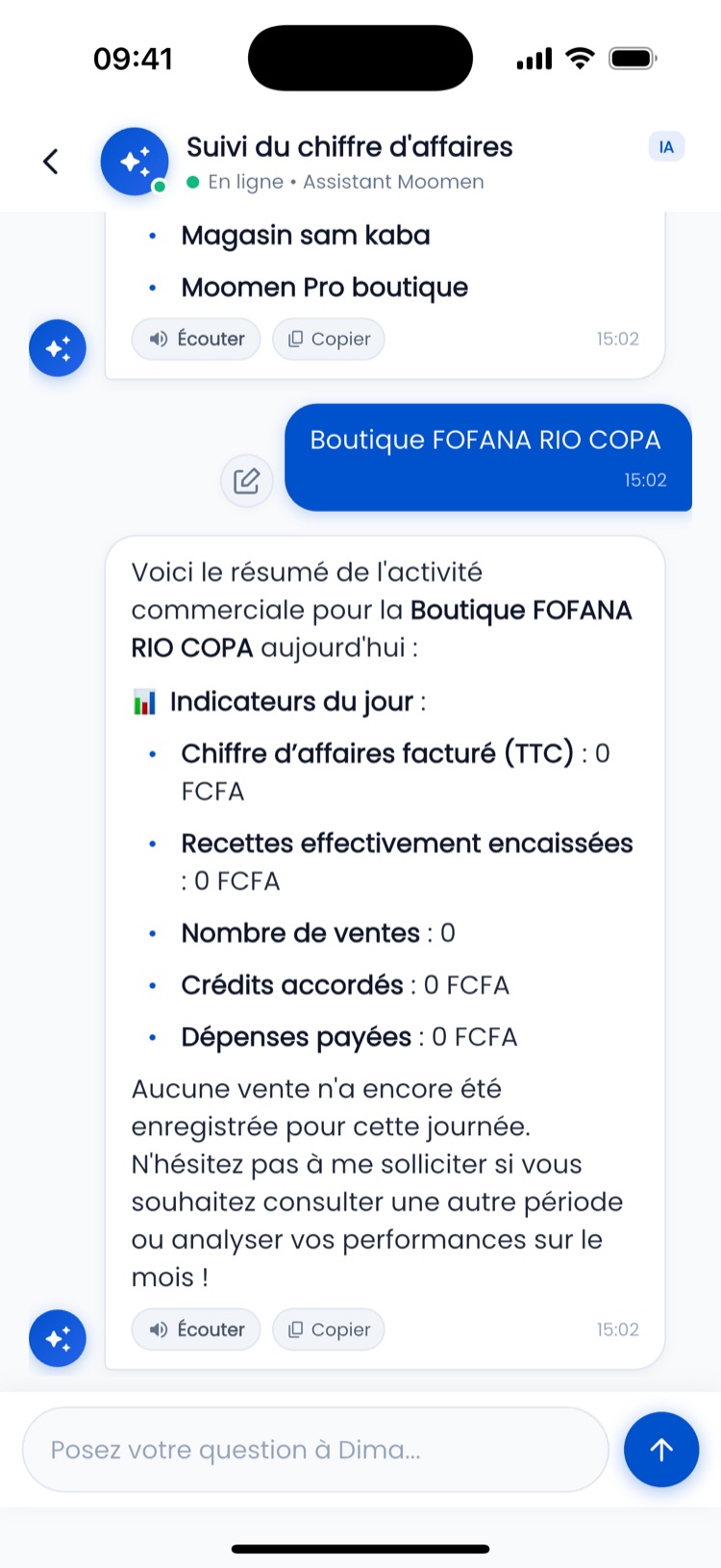
Analysez votre rentabilité nette, comparez vos périodes d'activité et conversez naturellement avec votre IA d'assistance.
Actions clés à effectuer :
- ✓Consulter le Chiffre d'Affaires et la Marge Brute du jour
- ✓Ouvrir le Bilan d'activité complet et exporter en Excel/PDF
- ✓Poser des questions à Dima : 'Quel est mon produit star ?'
- ✓Demander des conseils d'optimisation financière
Tutos avancés (Entrepôt, Production, Mall, Multi-magasins)
Découvrez les fonctionnalités pour les entreprises en expansion : transferts inter-boutiques, ateliers de transformation et e-commerce.
Actions clés à effectuer :
- ✓Approvisionner une boutique depuis un entrepôt central
- ✓Transformer des matières premières en produits finis (coût de revient)
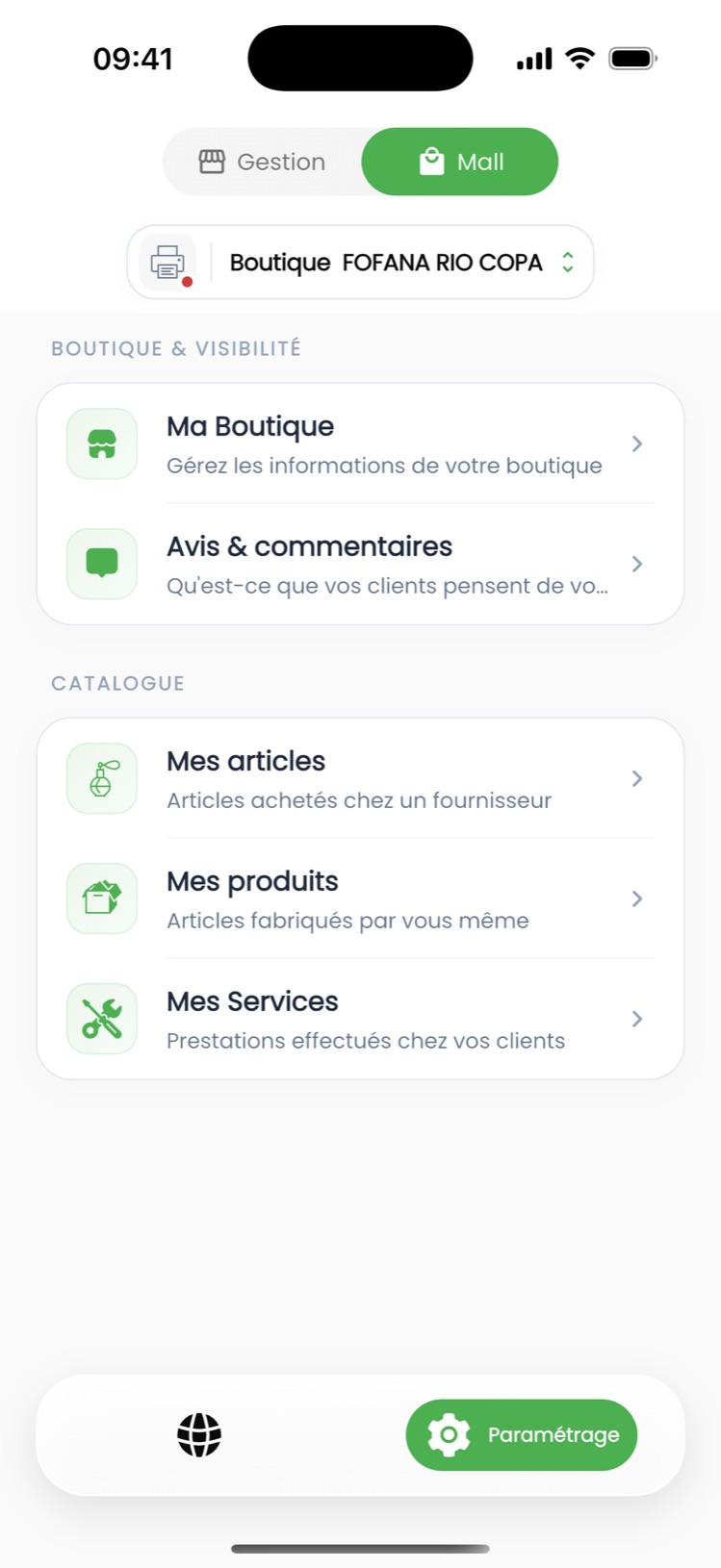
- ✓Lancer sa boutique en ligne sur le Mall et publier des stories
- ✓Basculer entre plusieurs points de vente en 1 clic
DÉMARRAGE ET COMPTE
Ce module détaille l'accès à l'application, l'accueil, la création d'un compte marchand ou employé, la sécurisation par OTP, la connexion et la gestion du profil utilisateur.
Toutes les opérations de DÉMARRAGE ET COMPTE se synchronisent en temps réel entre vos vendeurs et votre tableau de bord. Dima analyse vos données pour vous suggérer des réapprovisionnements ou détecter les écarts de caisse.
Présentation de l'application & Onboarding
Permettre à un nouvel utilisateur de découvrir les 5 piliers de Moomen Pro dès l'ouverture de l'application avant de se connecter ou de créer son compte.
Comment ça marche
Ouverture App
Écran Onboarding 1 : Suivi des ventes
- (Glisser ou flèche droite)
Écran Onboarding 2 : Gestion du stock & des produits
Écran Onboarding 3 : Facturation simple & Devis
Écran Onboarding 4 : Comptabilité & Trésorerie simplifiée
Écran Onboarding 5 : Achats & Dépenses
Bouton "Commencer"
- > Redirection vers l'écran de Connexion (« Connexion »)
Inscription d'un nouveau compte (3 étapes + validation email)
Créer un compte commerçant / entreprise avec validation du numéro de téléphone ou de l'adresse email par code OTP, puis configuration du profil et de la première boutique.
Comment ça marche
Écran « Connexion »
- (Lien "S'inscrire")
Étape 1 : « Création de compte »
- (Choix pays + Tel/Email + "Continuer")
Étape 2 : « Validation du code OTP »
- (Saisie OTP à 4 chiffres + "Vérifier")
Étape 3 : « Informations de la boutique »
- (Nom, Prénom, Boutique, Mot de passe, Code parrain)
Création du compte réussie
Si inscription par Email
- [Si inscription par Téléphone]
- Connexion directe au Dashboard Écran « Validation de l'email »
- (Vérification facultative ou ultérieure)
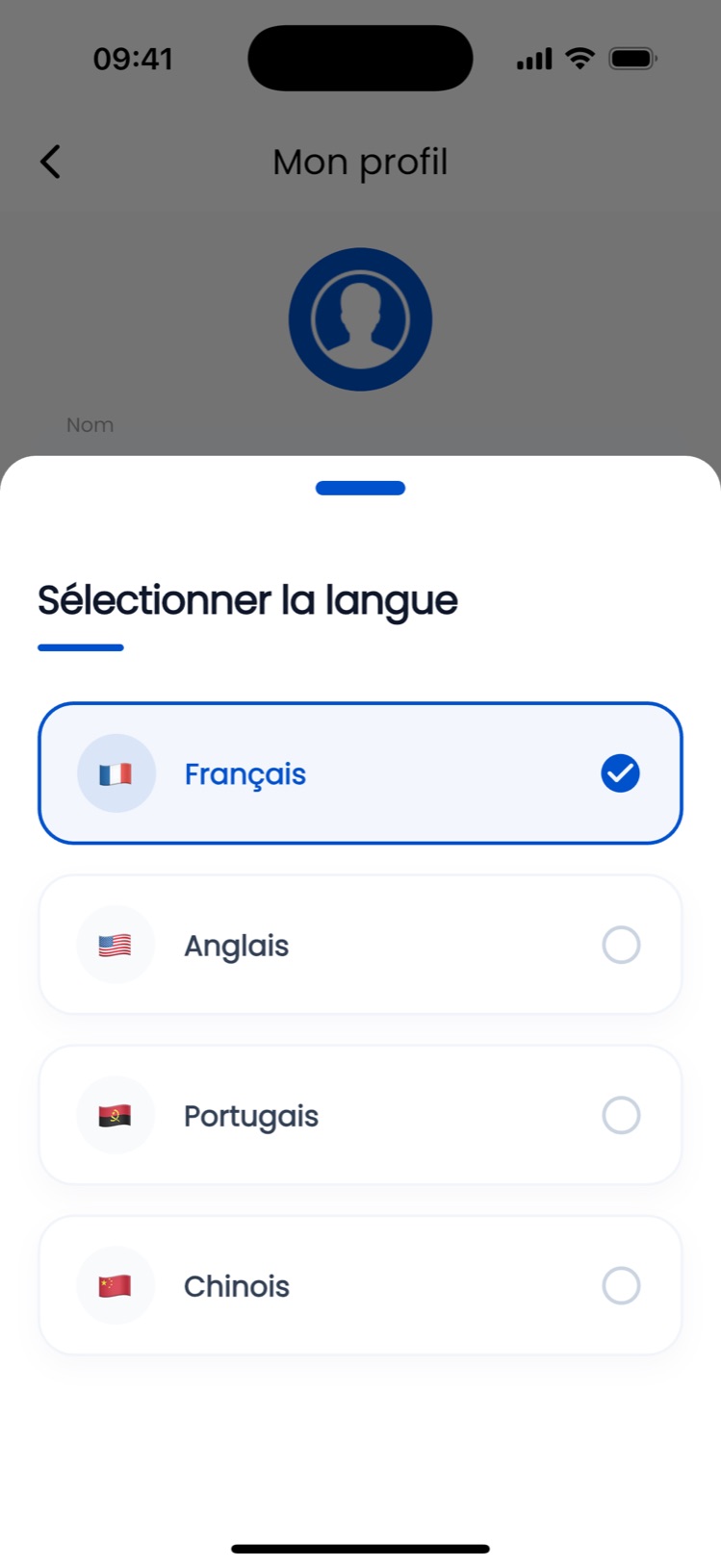
Connexion & Changement de langue
Accéder à son espace marchand ou employé de façon sécurisée.
Comment ça marche
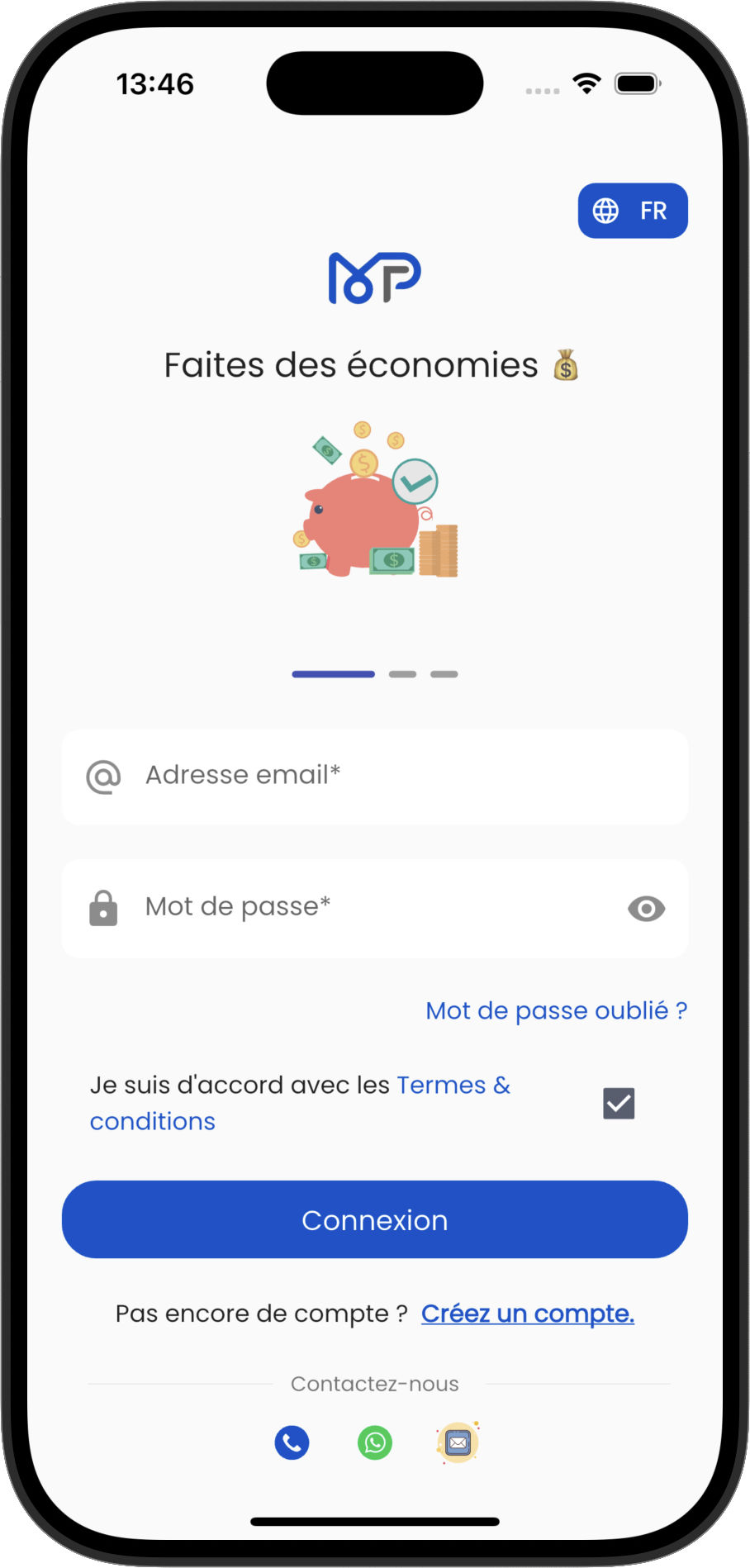
Écran de Connexion
- Choix de la langue (Drapeau / Sélecteur FR, EN, PT, ZH)
- Saisie de l'identifiant (Numéro de téléphone ou Email)
- Saisie du mot de passe
- (Optionnel) Connexion biométrique (Empreinte / Face ID si activé)
- Bouton "Se connecter"
- > Redirection vers le Tableau de bord
Mot de passe oublié & Réinitialisation
Permettre à un utilisateur ayant oublié son mot de passe de le réinitialiser en toute autonomie grâce à un code de sécurité OTP.
Comment ça marche
Écran « Connexion »
- ("Mot de passe oublié ?")
« Mot de passe oublié ? » - Étape 1
- (Sélection Pays + Saisie Tel/Email)
Envoi du code OTP
« Mot de passe oublié ? » - Étape 2
- (Saisie de l'OTP reçu)
« Mot de passe oublié ? » - Étape 3
- (Saisie Nouveau Mot de passe + Confirmation)
Succès
- > Retour à la Connexion
Règles de gestion & Points clés
- **Étape 1 (Identification) :**
- **Étape 2 (Vérification OTP) :**
- **Étape 3 (Nouveau mot de passe) :**
Consultation et modification du profil
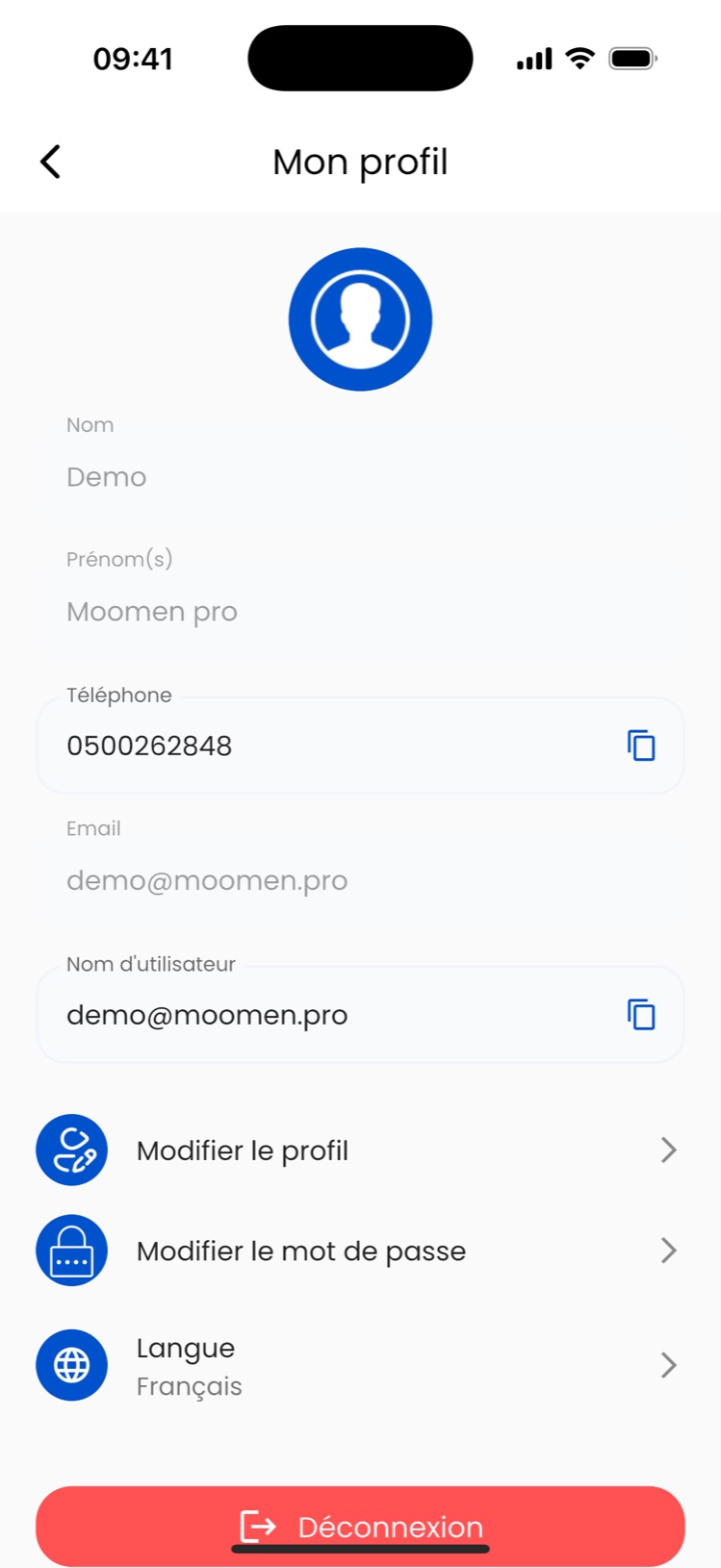
Consulter les informations de son compte (nom, prénom, contact, rôle, pays) et mettre à jour ses coordonnées personnelles.
Comment ça marche
Tableau de bord
- (Paramètres)
Écran « Mon profil »
- Informations affichées (Nom, Prénom, Email, Téléphone, Magasin)
- Bouton "Modifier le profil"
Écran « Édition du profil »
- Changer Nom / Prénom
- Changer Téléphone
- Bouton "Enregistrer"
- Bouton "Changer le mot de passe"
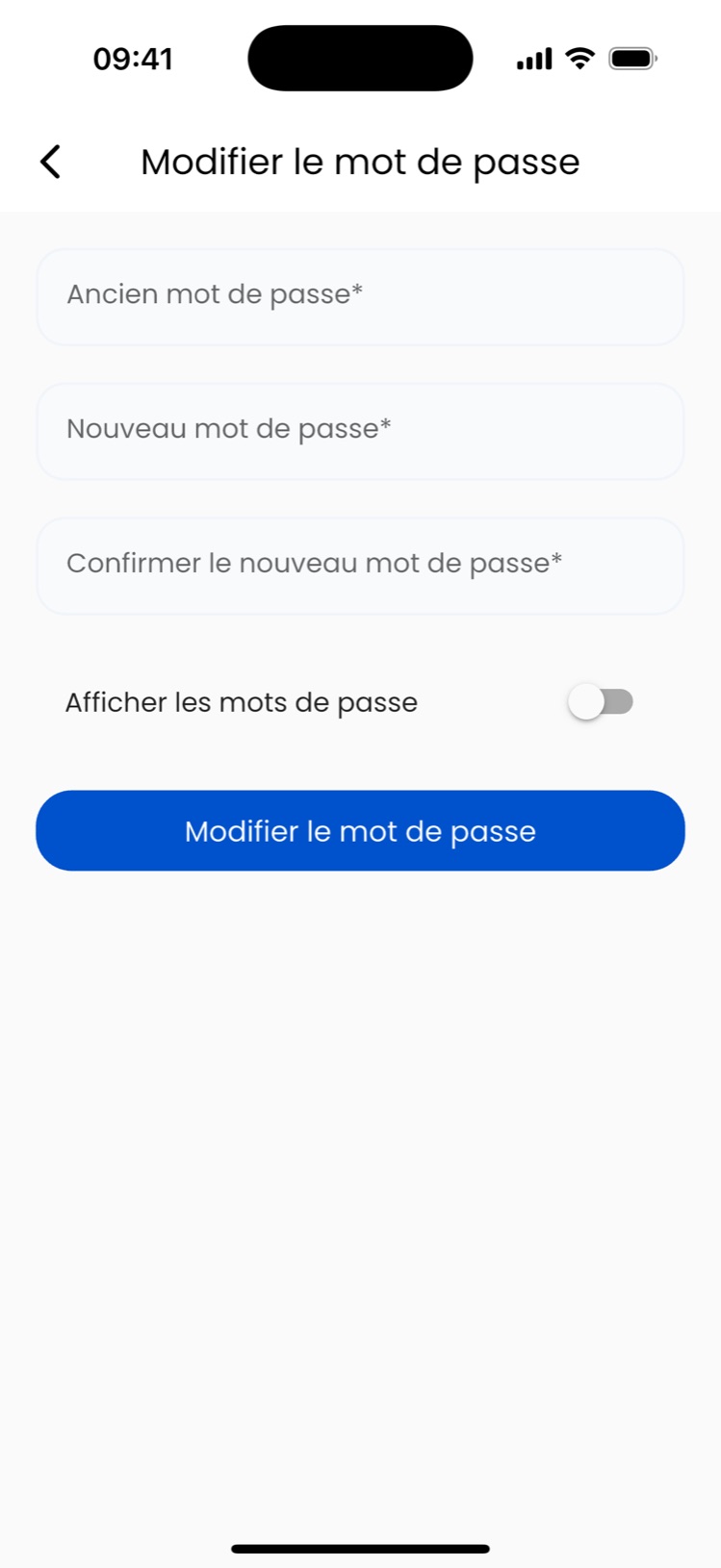
Écran « Modifier le mot de passe »
Règles de gestion & Points clés
- **Nom et Prénom(s) :** Mise à jour immédiate.
- **Téléphone / Email de contact :** Mise à jour avec confirmation si nécessaire.
- **Photo / Avatar :** Téléversement depuis la galerie ou prise de photo.
Changement de mot de passe (Compte connecté)
Renouveler son mot de passe pour des raisons de sécurité lorsqu'on est déjà connecté à son compte.
Comment ça marche
Règles de gestion & Points clés
- Saisir l'**Ancien mot de passe** (sécurité anti-usurpation).
- Saisir le **Nouveau mot de passe**.
- Confirmer le **Nouveau mot de passe**.
- Cliquer sur **« Mettre à jour »**.
- Le mot de passe est immédiatement actif pour les prochaines connexions.
Questions fréquentes & Réponses de Dima
Ce que répond l'agent quand un commerçant pose la question
Q :Comment je crée un compte ?
Q :J'ai oublié mon mot de passe, comment faire ?
Q :Je ne reçois pas le code OTP, pourquoi ?
Q :Comment modifier mon nom ou mon numéro dans l'application ?
Q :Comment changer la langue de l'application ?
TABLEAU DE BORD & ASSISTANT IA DIMA
Ce module détaille la consultation des indicateurs de performance commerciale (KPIs), la sélection de la période d'analyse, la personnalisation des blocs du tableau de bord, le bilan d'activité approfondi, le suivi des créances clients et l'utilisation de l'assistant IA « Dima ».
Toutes les opérations de TABLEAU DE BORD & ASSISTANT IA DIMA se synchronisent en temps réel entre vos vendeurs et votre tableau de bord. Dima analyse vos données pour vous suggérer des réapprovisionnements ou détecter les écarts de caisse.
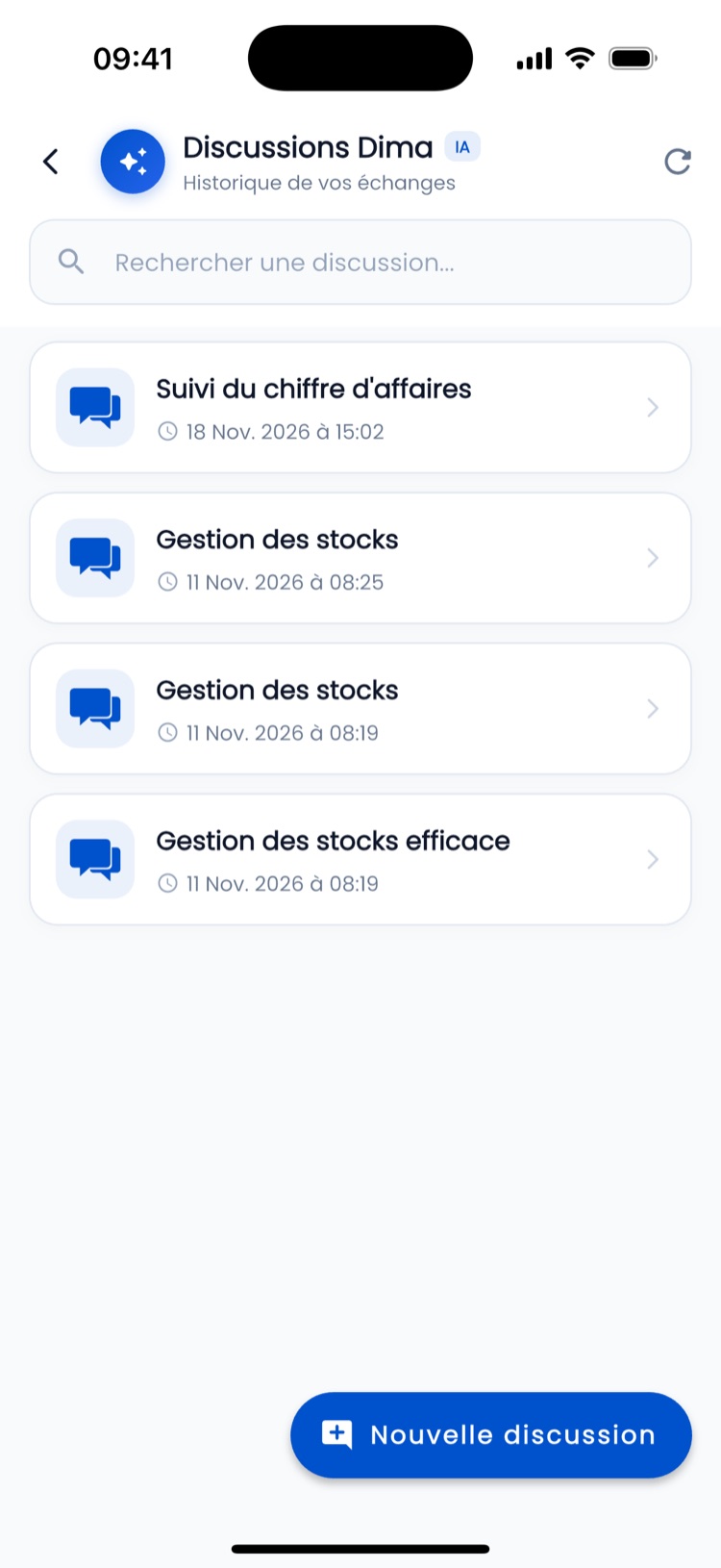
Tableau de bord marchand (Dashboard Principal)
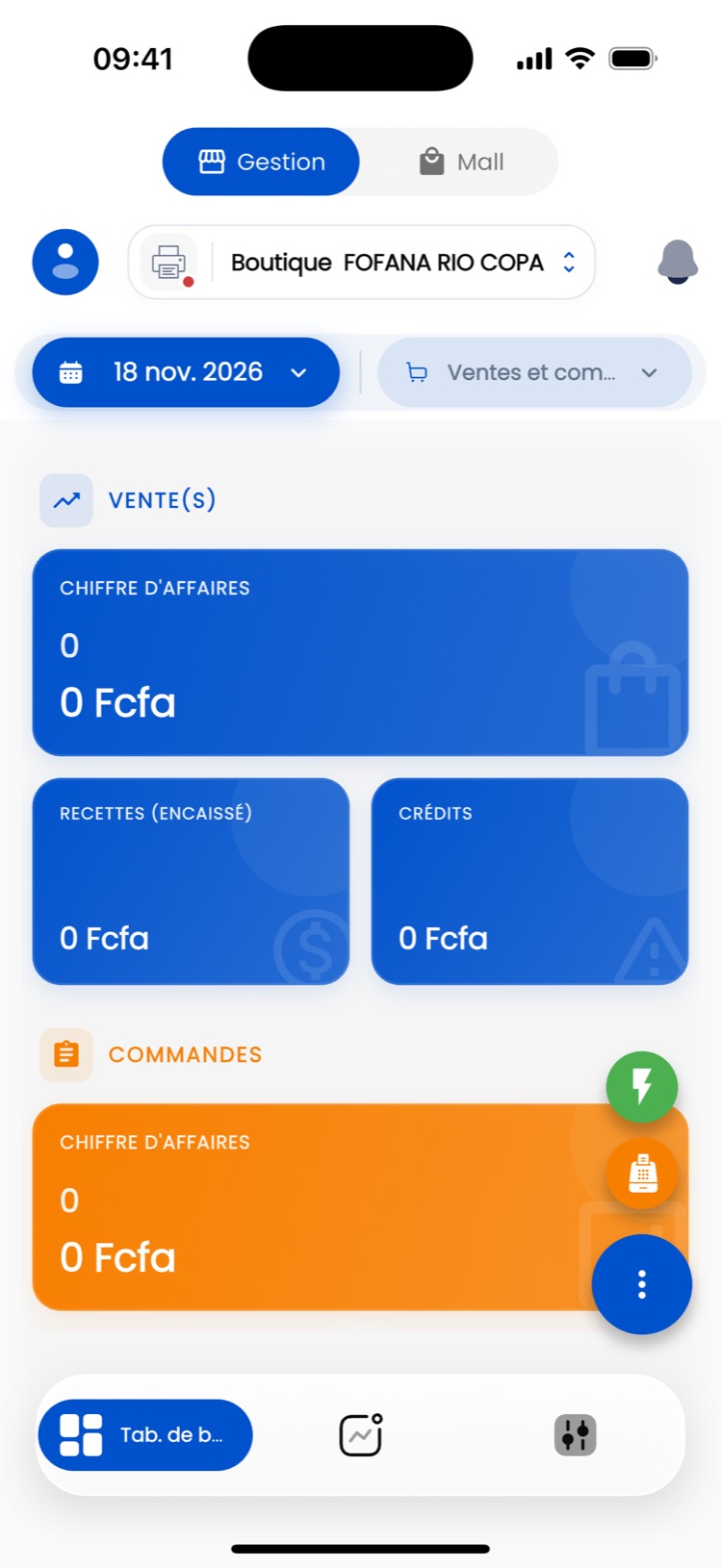
Offrir au commerçant une vue synthétique et en temps réel de la santé financière et opérationnelle de son magasin actif sur la période sélectionnée.
Comment ça marche
Haut d'écran : En-tête
- Sélecteur de magasin actif (Nom du magasin + Flèche de basculement rapide)
- Bouton Sélecteur de Période (ex: "Aujourd'hui", "Ce mois")
- Bouton Notifications (Cloche avec pastille non lues)
Bloc 1 : Cartes d'indicateurs financiers (KPIs)
- Chiffre d'affaires (Ventes nettes encaissées)
- Marge brute / Bénéfice estimé
- Montant total des commandes
- Dépenses & charges de la période
Bloc 2 : Graphique d'évolution des ventes
- Courbe ou barres temporelles (jour par jour ou heure par heure)
Bloc 3 : Raccourcis d'actions rapides
- Bouton "Nouvelle Vente"
- Bouton "Créer un Devis"
- Bouton "Ajouter un Produit"
- Bouton "Bilan d'activité complet"
Bloc 4 : Créances clients en attente
- Aperçu des clients ayant des soldes impayés avec montant total dû
Bouton Flottant ou En-tête : Assistant Dima
- Bulle interactive pour ouvrir le chat avec l'IA Dima
Sélection de la période d'analyse
Filtrer instantanément tous les chiffres, graphiques et bilans du tableau de bord sur un intervalle de dates précis.
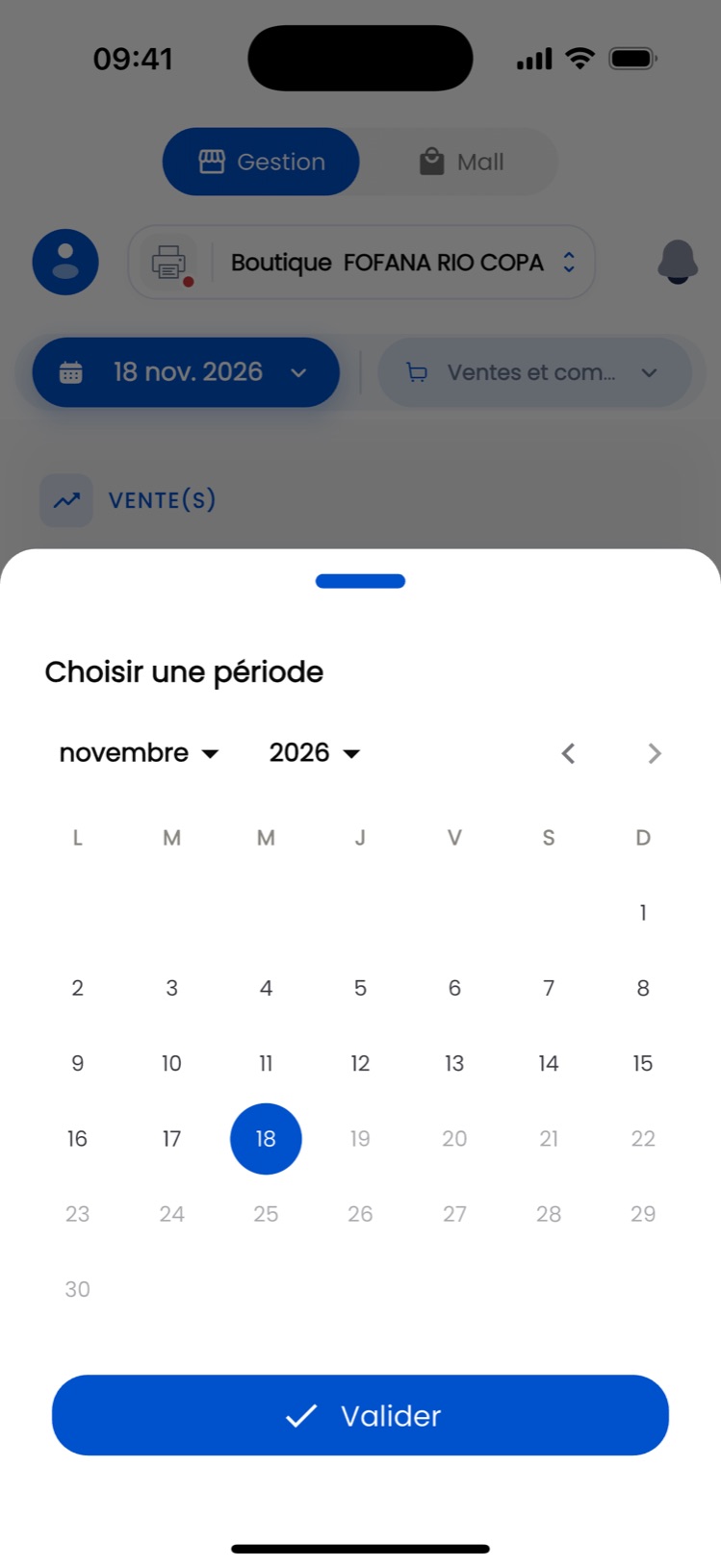
Comment ça marche
Clic sur Période en cours
Affichage de la liste des périodes
Choix d'une période prédéfinie
- [Choix "Personnalisée"]
- (ex: "Ce mois")
Calendrier : Date Début & Fin
Rechargement automatique des KPIs et graphiques
Personnalisation des indicateurs du tableau de bord
Permettre au commerçant d'afficher, masquer ou réorganiser les cartes d'indicateurs selon les priorités de son activité (ex: mettre l'accent sur les créances ou le stock plutôt que les devis).
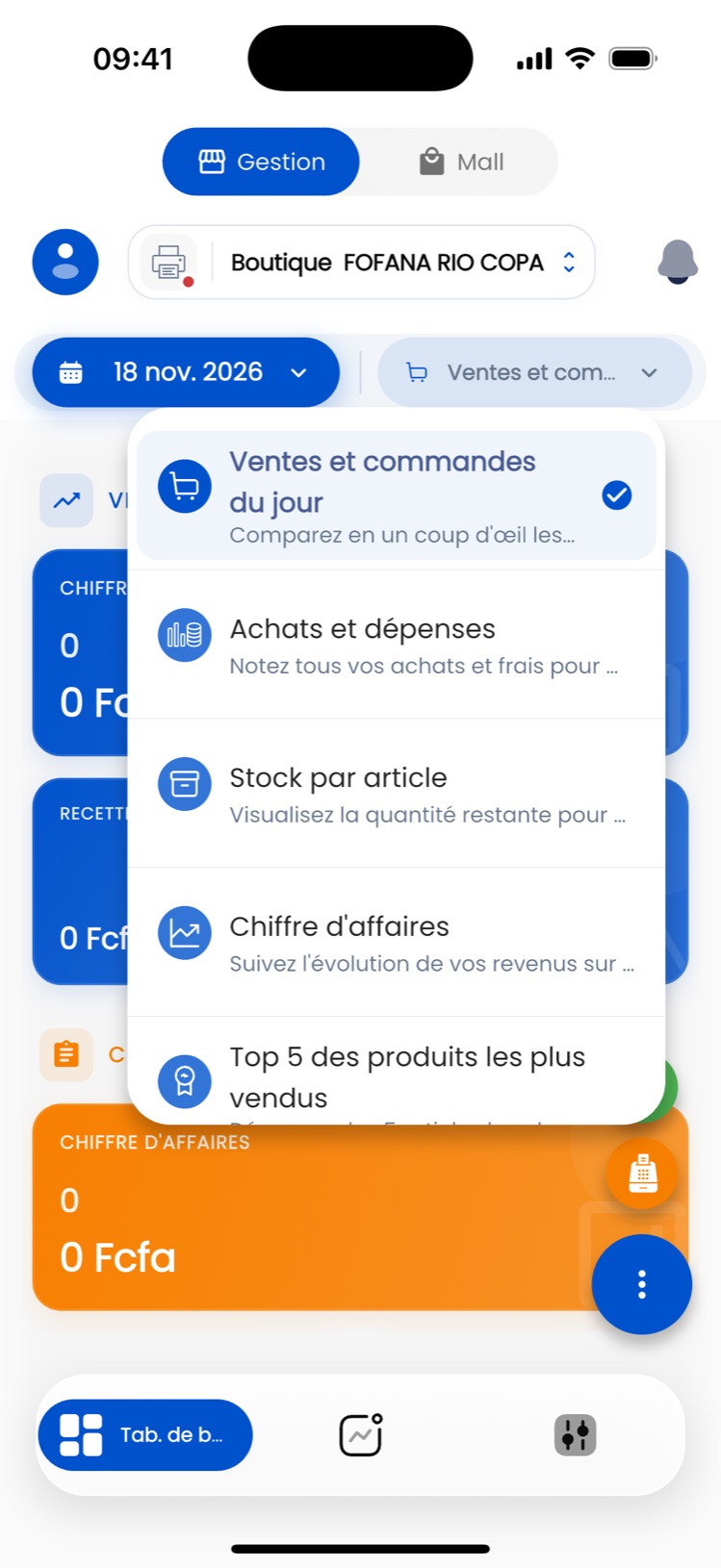
Comment ça marche
Bilan d'activité complet
Fournir un rapport analytique approfondi sur la période choisie, ventilé par produits les plus vendus, meilleurs clients, et performances par employé/vendeur.
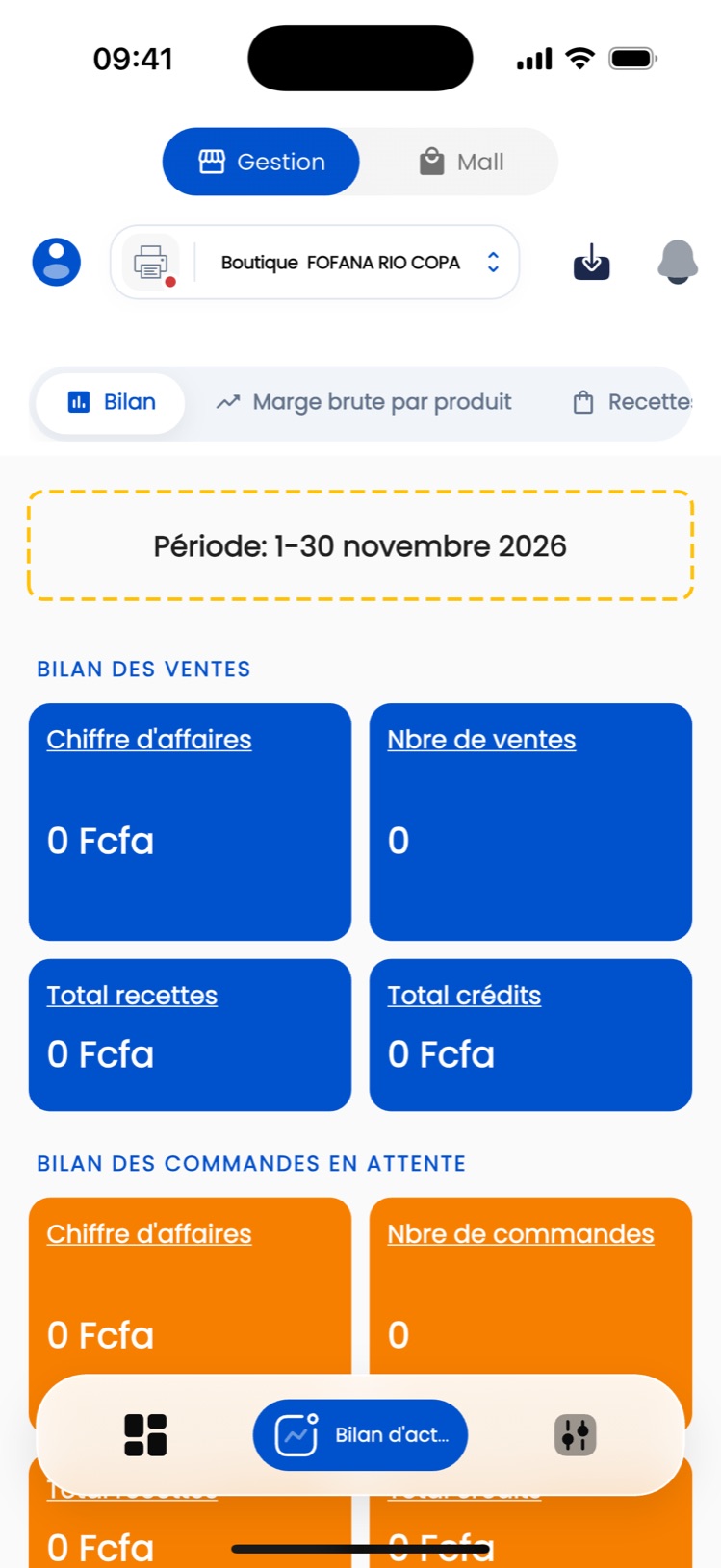
Comment ça marche
Suivi des créances clients depuis l'accueil
Garder une visibilité immédiate sur l'argent dehors (ce que les clients doivent) sans avoir à ouvrir le module complet des créances.
Comment ça marche
Carte "Créances clients" sur l'Accueil
- Montant total des créances en cours (ex: 450 000 FCFA)
- Nombre de clients débiteurs
- Liste rapide des 3 dernières créances échues
Clic sur une créance ou "Tout voir"
- Redirection vers « Détails créance » ou « Créances »
- Voir l'historique des règlements
- Enregistrer un nouveau versement / acompte
- Bouton "Relancer par WhatsApp / Appel / SMS"
Assistant IA « Dima » (Chat & Historique)
Permettre au commerçant d'interagir en langage naturel avec son copilote intelligent « Dima » pour : - Poser des questions sur l'utilisation de l'application (guidage pas-à-pas). - Analyser son activité (ex: *"Combien j'ai vendu aujourd'hui ?"*, *"Quel est mon produit le plus rentable ?"*). - Retrouver l'historique de ses conversations passées.
Comment ça marche
Bouton Assistant Dima
Écran « Assistant Dima »
- Message de bienvenue personnalisé
- Puces de suggestions rapides :
- "Faire un point de mes ventes"
- "Comment créer un devis ?"
- "Vérifier le stock faible"
- Zone de saisie texte ou dictée vocale
- Réponses instantanées avec actions cliquables
- Bouton "Historique"
Écran « Historique des conversations »
- Liste des sessions passées
- Reprendre une conversation
- Nouvelle conversation (+)
Questions fréquentes & Réponses de Dima
Ce que répond l'agent quand un commerçant pose la question
Q :Comment changer la période de mon tableau de bord ?
Q :Où voir mon bénéfice ou mon chiffre d'affaires du jour ?
Q :Comment personnaliser les cartes affichées sur mon accueil ?
Q :Comment exporter mon bilan d'activité ?
Q :Comment voir qui me doit de l'argent depuis l'accueil ?
VENTES
Ce module regroupe l'ensemble du cycle de vente de Moomen Pro : la vente classique guidée, la vente rapide au comptoir, l'encaissement multi-moyens, la numérisation par code-barres/QR code, la gestion des retours d'articles et les exports comptables.
Toutes les opérations de VENTES se synchronisent en temps réel entre vos vendeurs et votre tableau de bord. Dima analyse vos données pour vous suggérer des réapprovisionnements ou détecter les écarts de caisse.
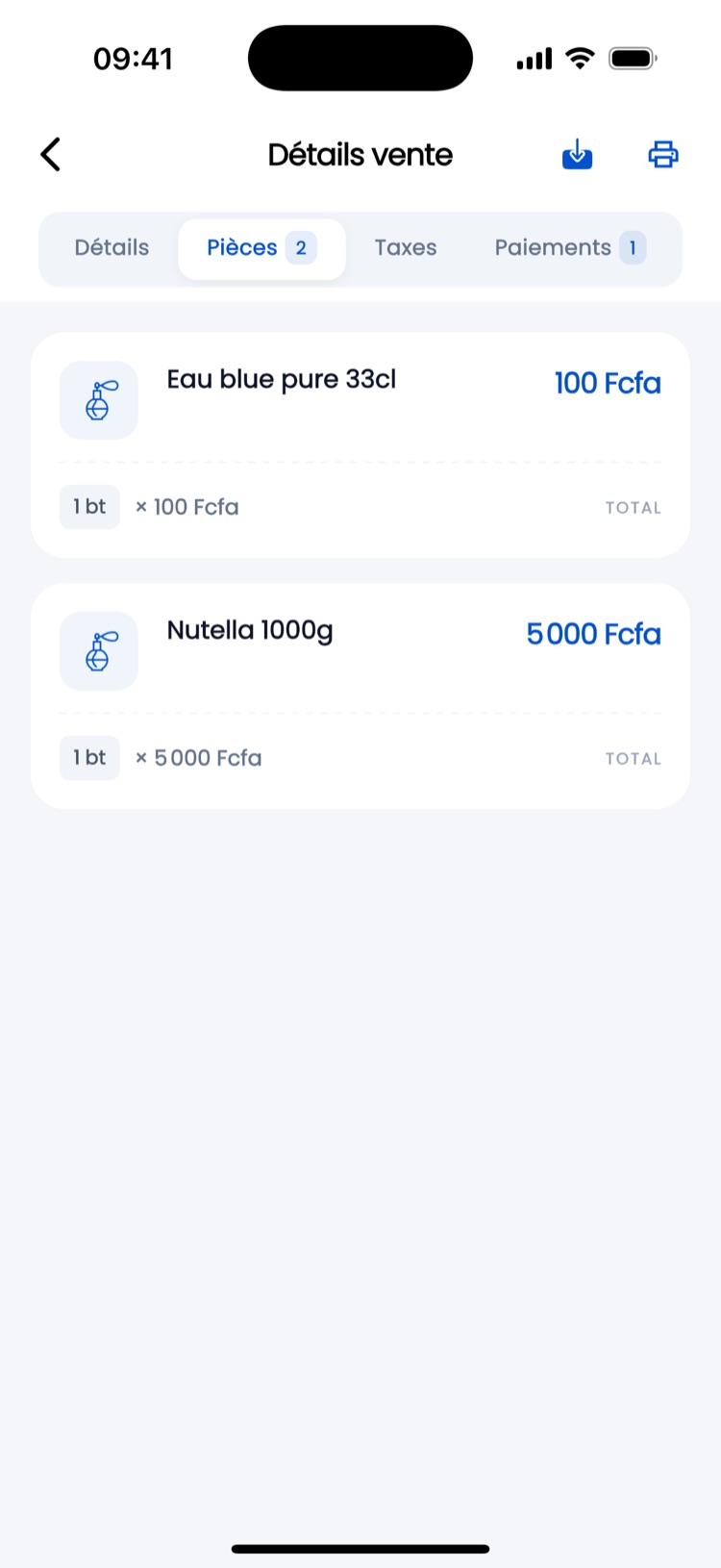
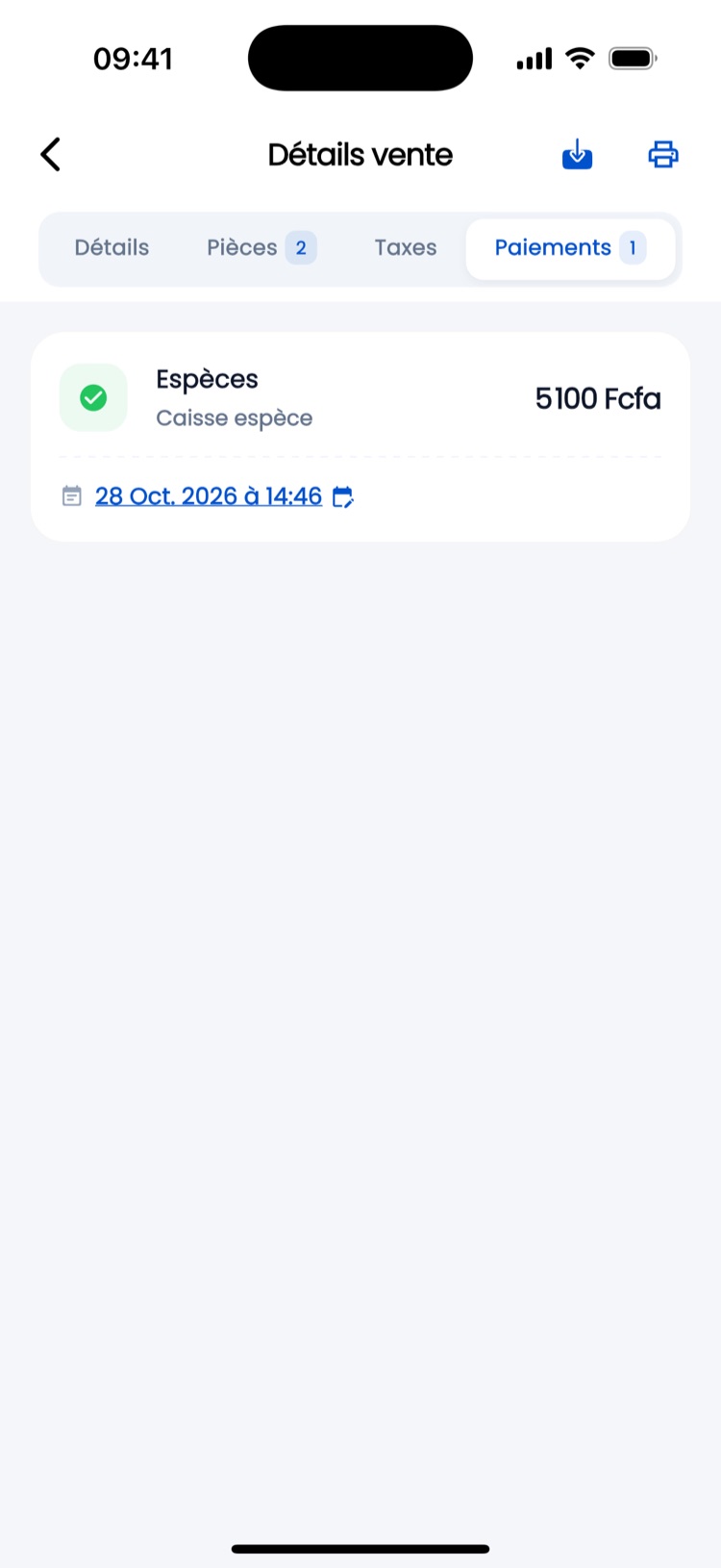
Vente classique en 5 étapes
Enregistrer une vente complète et détaillée avec traçabilité du client, sélection avancée des produits/services, application de remises personnalisées, choix précis du mode de paiement et génération immédiate de la facture ou du ticket de caisse.
Comment ça marche
Bouton Nouvelle Vente
Étape 1 : INFORMATIONS
- Choix du client (ou client par défaut / comptoir)
- Date et heure de la vente
- Caisse d'encaissement
- Référence / Note interne optionnelle
- Suivant
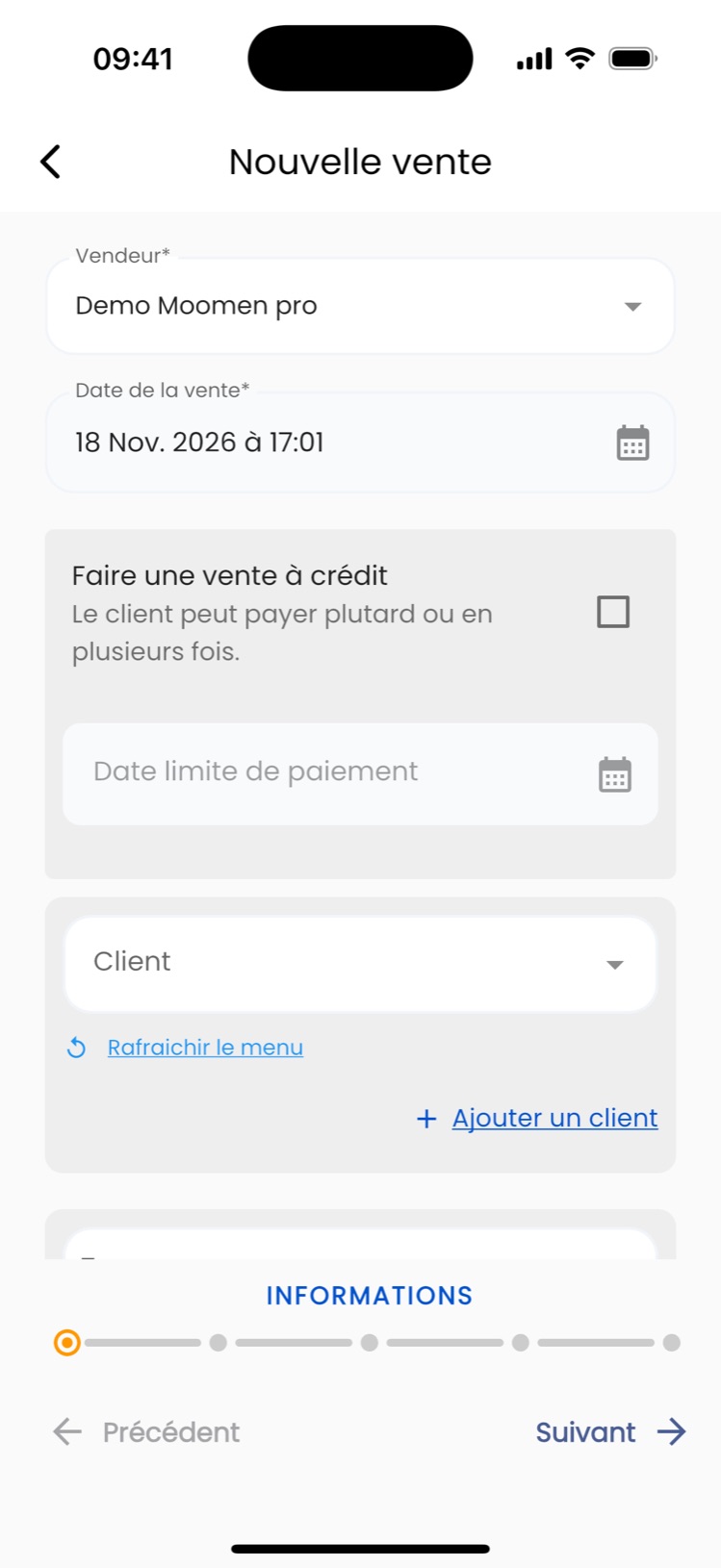
Étape 2 : SÉLECTION DES ARTICLES / SERVICES
- Recherche par nom, référence ou catégorie
- Scan direct code-barres / QR code
- Ajustement des quantités et prix unitaires
- Application des taxes associées
- Suivant
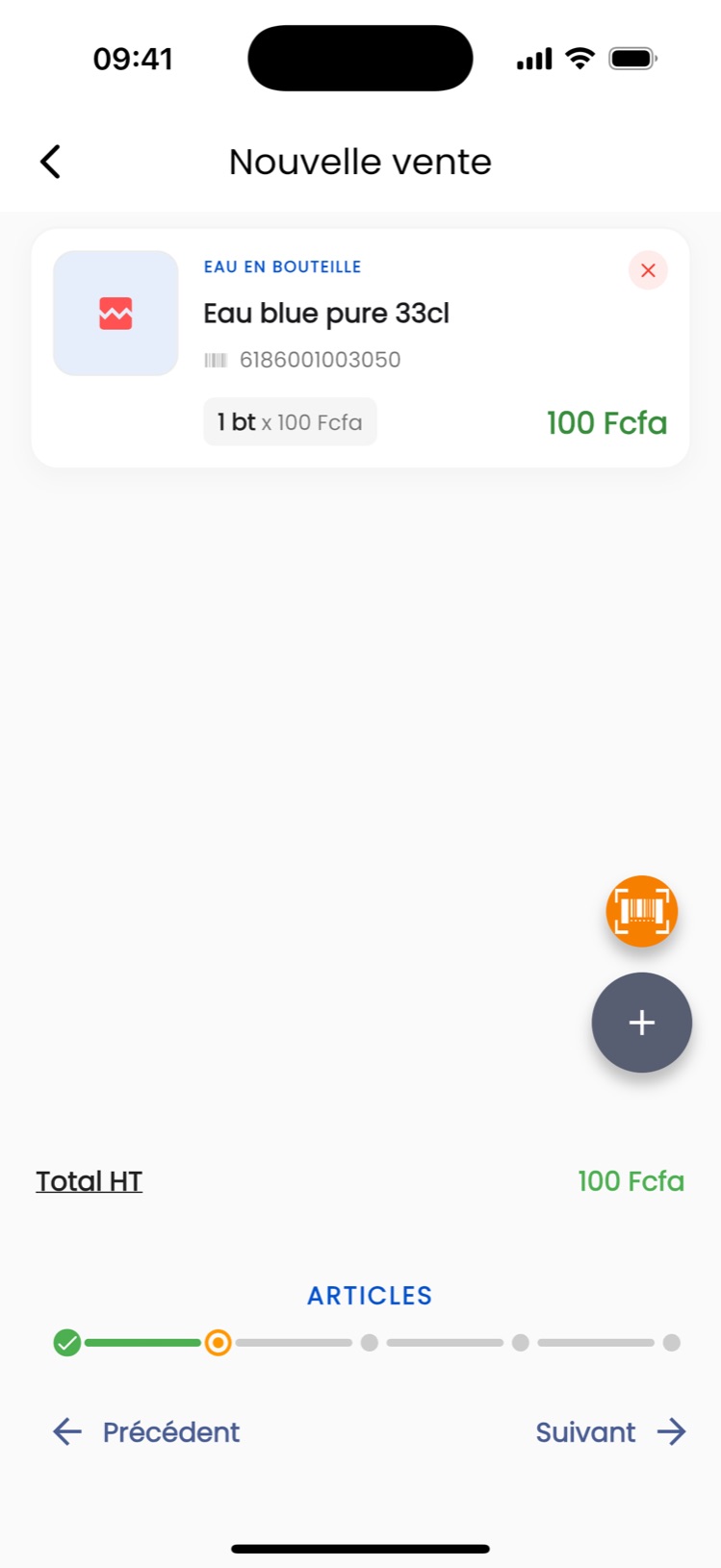
Étape 3 : REMISE GLOBALE
- Remise en valeur fixe (ex: 2 000 FCFA)
- OU remise en pourcentage (ex: 10%)
- Calcul dynamique du sous-total net
- Suivant
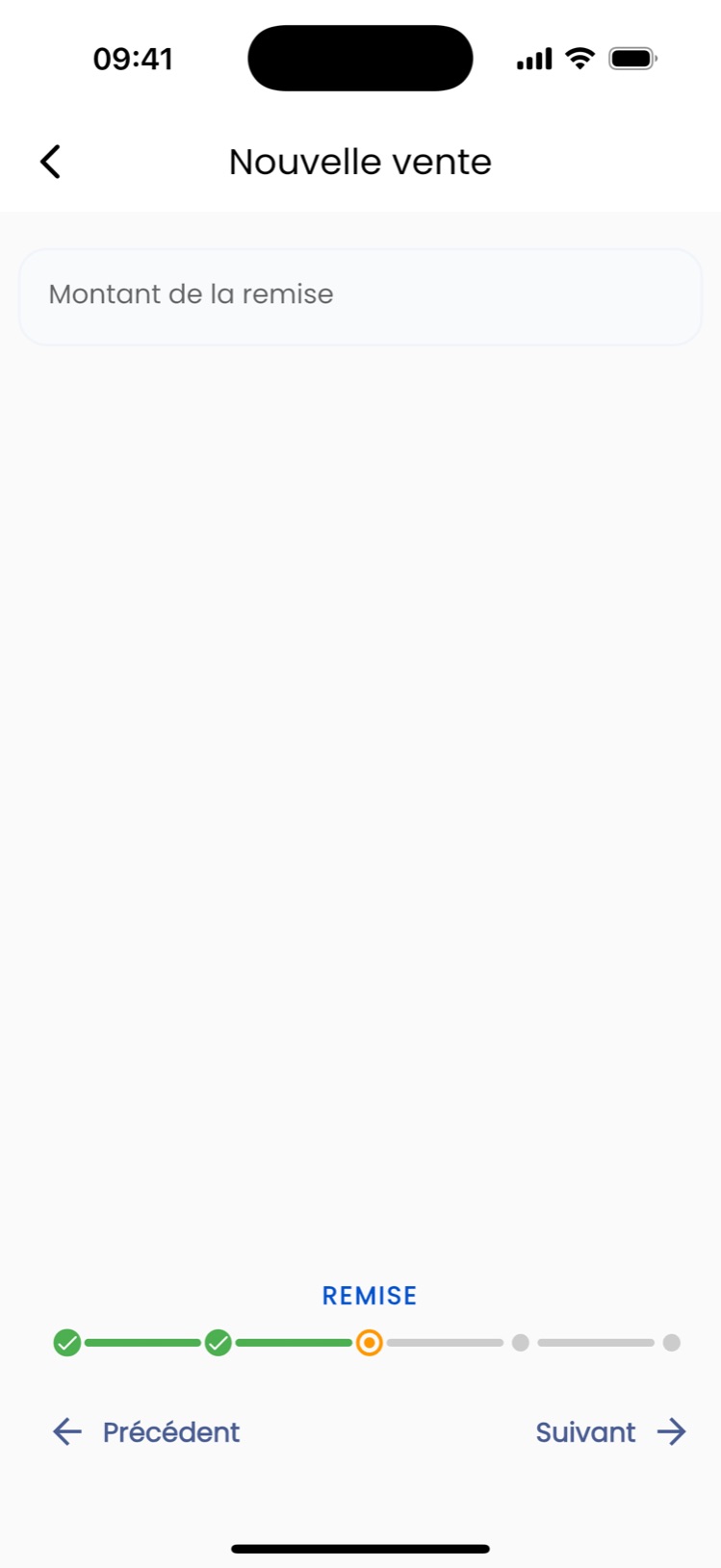
Étape 4 : RÈGLEMENTS & PAIEMENTS
- Sélection du mode : Espèces, Wave, OM, Carte, etc.
- Montant versé (Total, Acompte ou Zéro si à crédit)
- Calcul automatique du rendu de monnaie
- Suivant
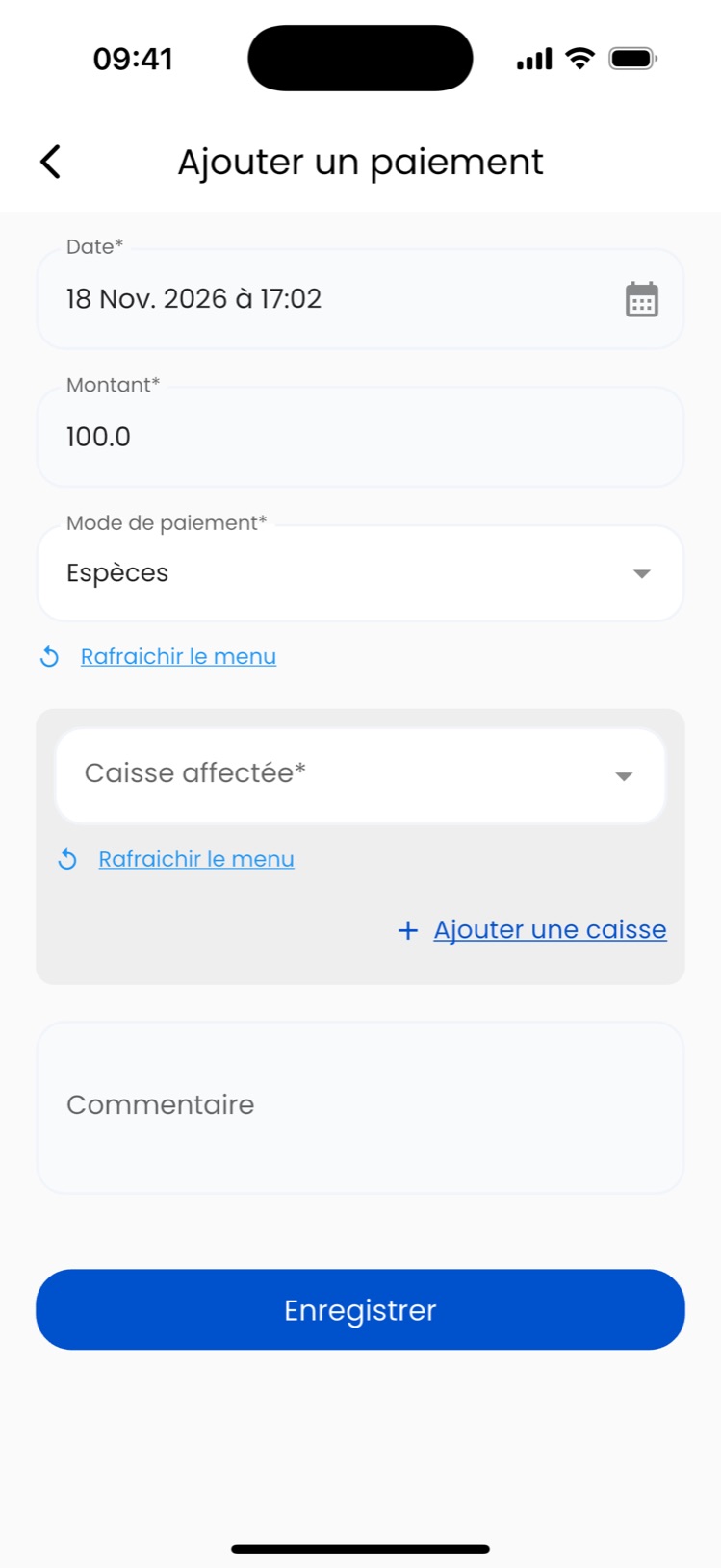
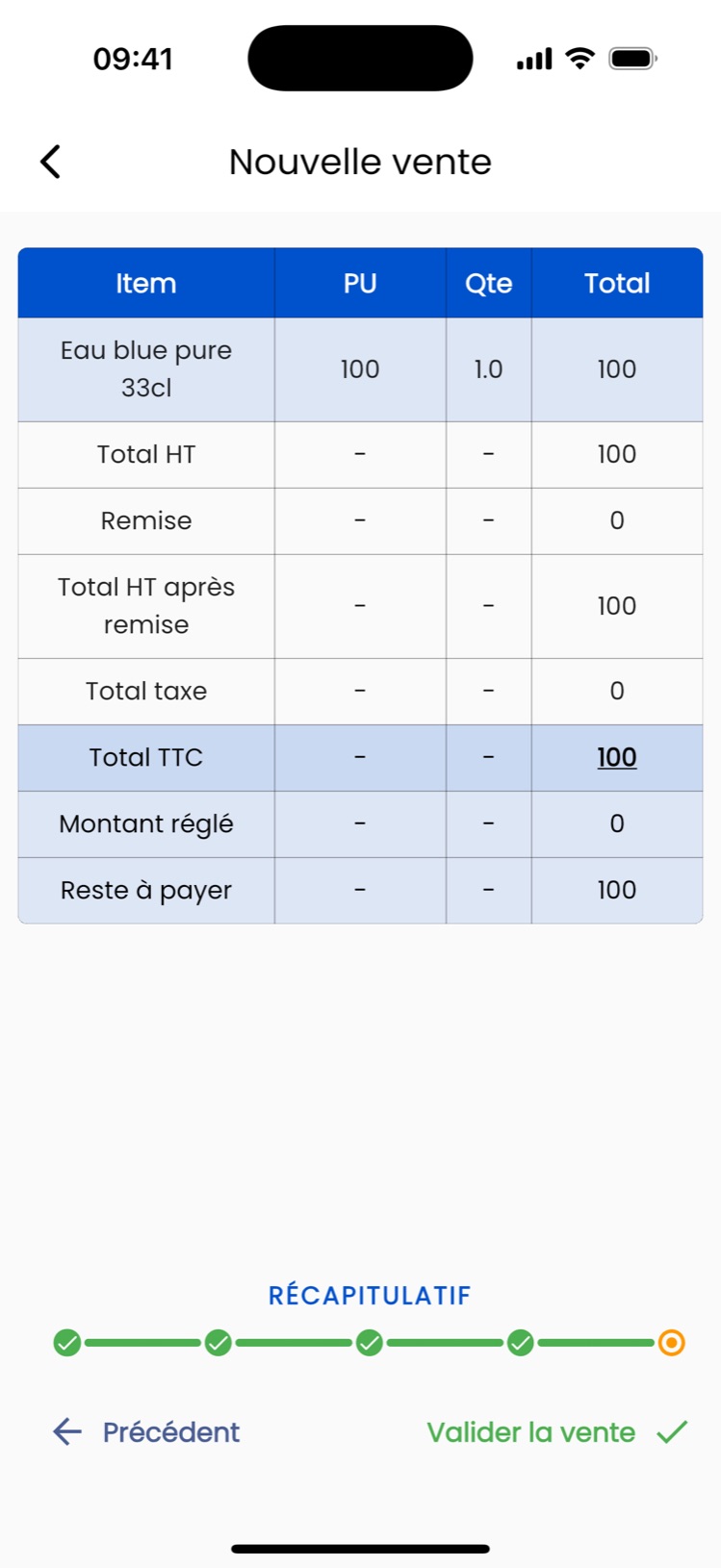
Étape 5 : RÉCAPITULATIF & VALIDATION
- Vérification du panier, total TTC, reste à payer
- Bouton "Valider la vente"
- Actions : Imprimer ticket, Partager PDF / WhatsApp
Règles de gestion & Points clés
- **Étape 1 : Informations**
- **Étape 2 : Articles / Produits**
- **Étape 3 : Remise**
- **Étape 4 : Règlements**
- **Étape 5 : Récapitulatif & Finalisation**
Vente rapide (Fast Sale)
Accélérer considérablement le passage en caisse lors des heures de forte affluence pour les boutiques de détail et commerces de proximité.
Comment ça marche
Bouton Vente Rapide
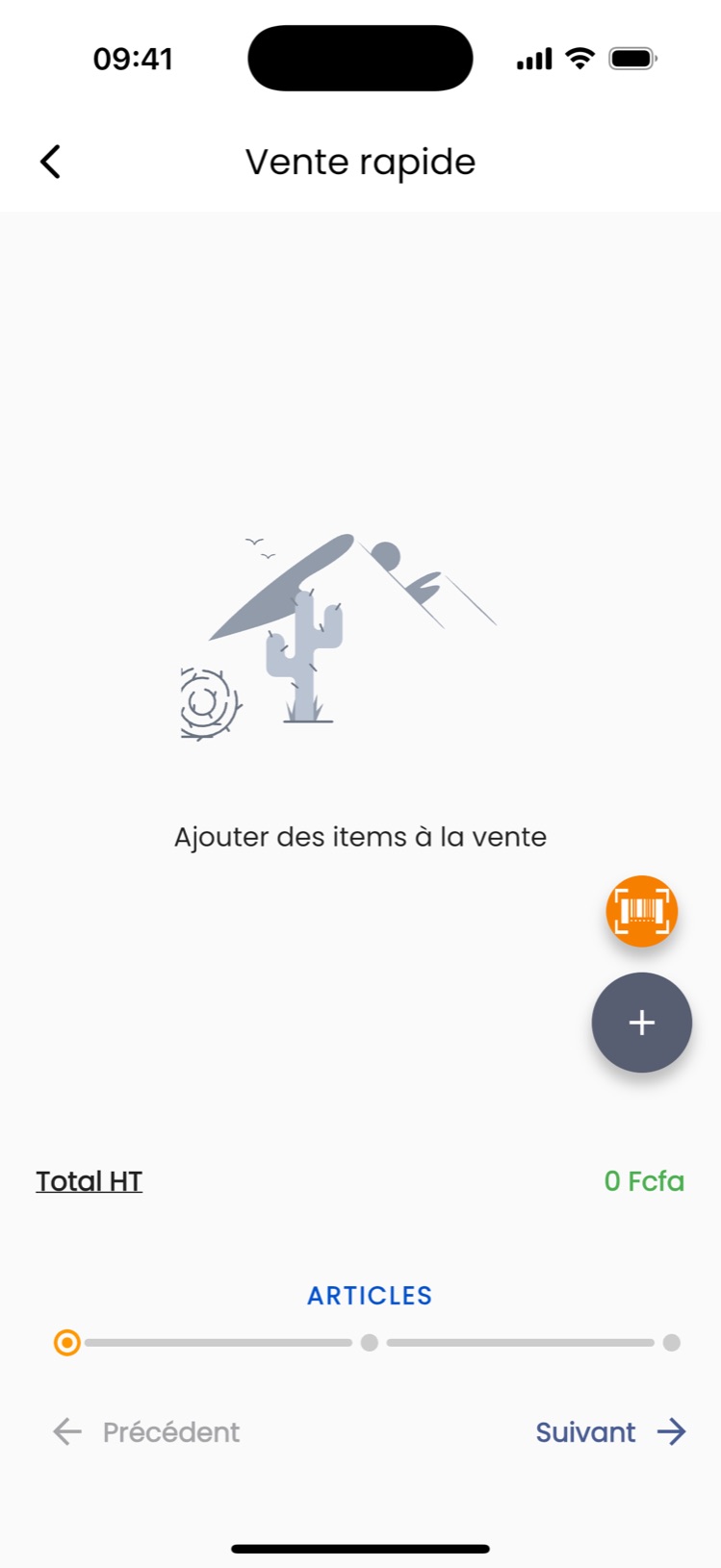
« Vente rapide » (Processus express en 3 étapes)
- 1. Articles : Sélection en 1 clic des produits
- 2. Règlements : Choix du moyen de paiement (Espèces par défaut)
- 3. Récapitulatif : Validation instantanée & Reçu
Ajout de produits par scan (Code-barres & QR Code)
Éviter toute erreur de saisie manuelle et accélérer l'encaissement en scannant le code-barres ou le QR code apposé sur les emballages.
Comment ça marche
Écran Sélection Produits
- (Icône Scan)
Caméra / Scanner Ouvert
- (Bip de détection)
Produit trouvé dans le stock
- [Code-barres inconnu]
- Incrémentation automatique de la qté Proposition : "Associer ce code
- dans le panier en cours à un produit existant ou créer ?"
Gestion des règlements & Paiements partiels
Permettre aux commerçants d'enregistrer des ventes avec acompte, des ventes à tempérament ou des règlements ultérieurs sans perdre la trace des sommes dues.
Comment ça marche
Vente Total : 50 000 FCFA
- Acompte versé : 20 000 FCFA (Moyen : Wave)
Caisse Wave créditée de 20 000 FCFA
- Solde restant : 30 000 FCFA
Créance client générée de 30 000 FCFA
- (Quelques jours plus tard)
Écran « Encaisser un paiement »
- Montant versé : 30 000 FCFA
- Mode : Espèces
Statut de la vente : Soldée / Payée
Modification, Annulation & Retour de produits
Gérer les erreurs de saisie de caisse, les désistements de clients et les retours d'articles défectueux ou non conformes en ajustant proprement le stock et la caisse.
Comment ça marche
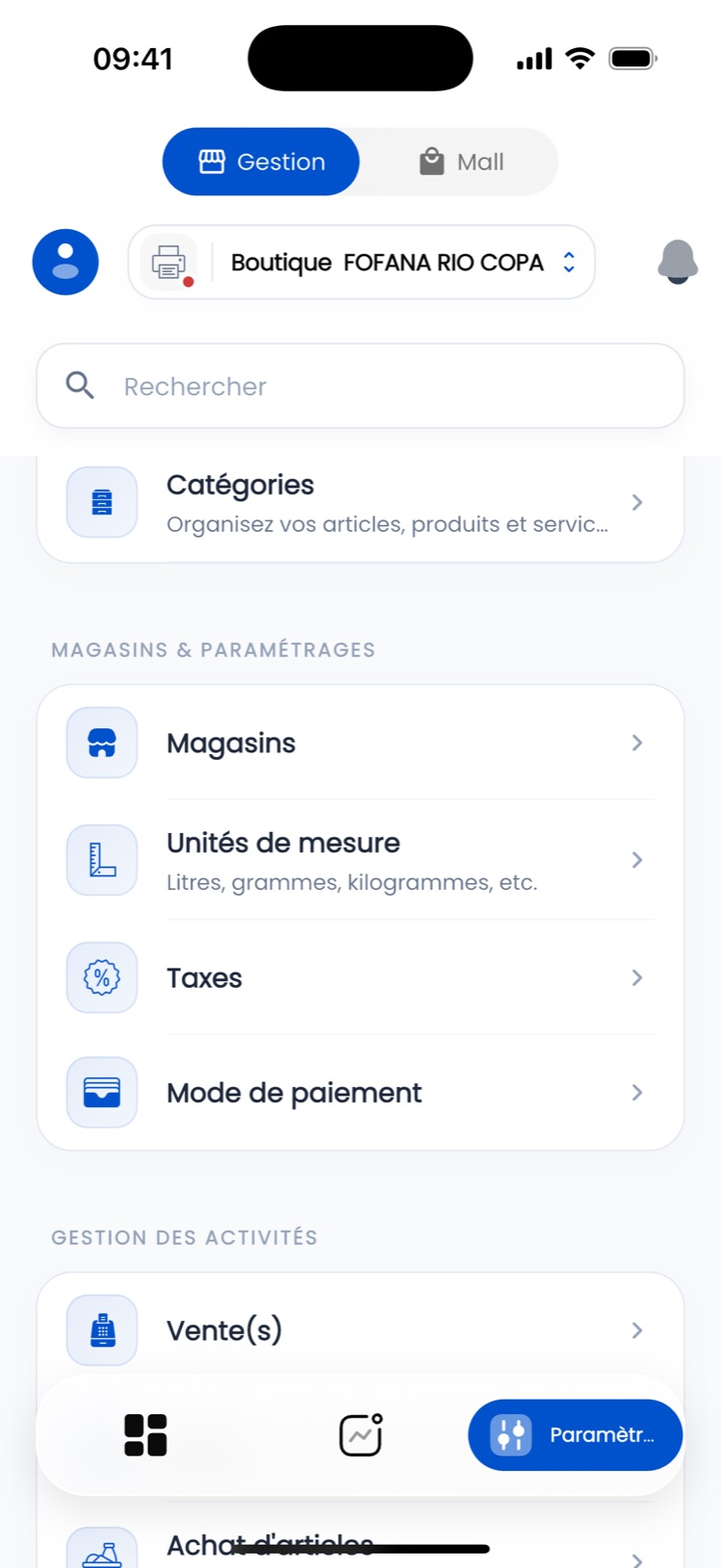
Liste des ventes, Filtres & Export Excel
Visualiser l'historique complet des transactions commerciales, rechercher une facture précise et exporter les données pour la gestion comptable.
Comment ça marche
Questions fréquentes & Réponses de Dima
Ce que répond l'agent quand un commerçant pose la question
Q :Comment faire une vente rapide ?
Q :Comment vendre à crédit ou enregistrer un acompte ?
Q :Comment scanner le code-barres d'un produit pour l'ajouter à une vente ?
Q :Comment annuler une vente ou faire un retour de produit ?
Q :Comment exporter la liste de mes ventes en Excel ?
COMMANDES & LIVRAISONS
Ce module prend en charge la gestion des commandes différées, les ventes à livrer à domicile ou au bureau, la planification logistique des courses, le suivi d'état en temps réel et l'espace mobile dédié aux livreurs de la boutique.
Toutes les opérations de COMMANDES & LIVRAISONS se synchronisent en temps réel entre vos vendeurs et votre tableau de bord. Dima analyse vos données pour vous suggérer des réapprovisionnements ou détecter les écarts de caisse.
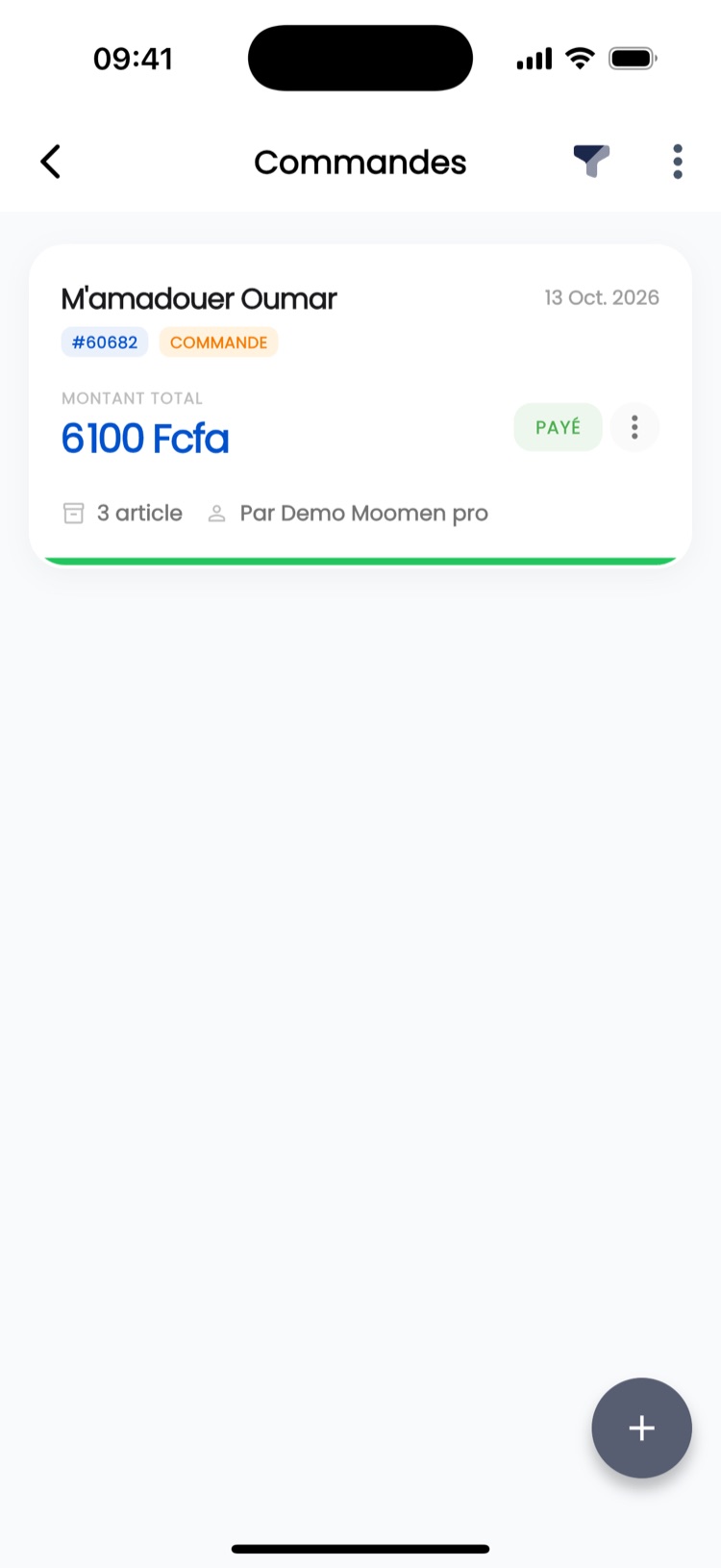
Création d'une commande en 6 étapes
Enregistrer une commande client nécessitant une préparation ou une expédition ultérieure, avec fixation des frais de livraison, sélection de l'adresse de destination et encaissement optionnel d'un acompte de réservation.
Comment ça marche
Bouton Nouvelle Commande
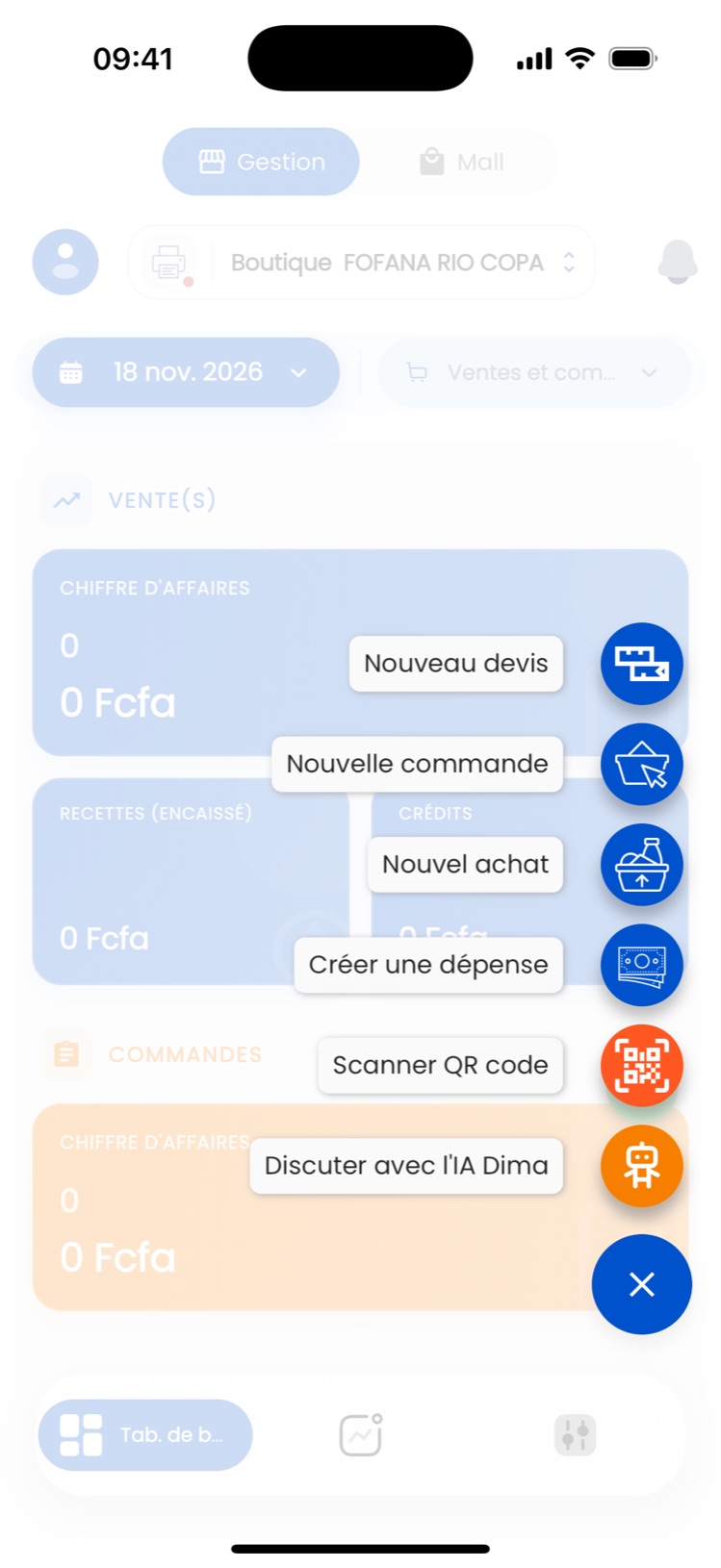
Étape 1 : INFORMATIONS CLIENT
- Sélection du client (Nom, Téléphone de contact)
- Date de prise de commande
- Caisse associée (si encaissement d'un acompte)
- Suivant
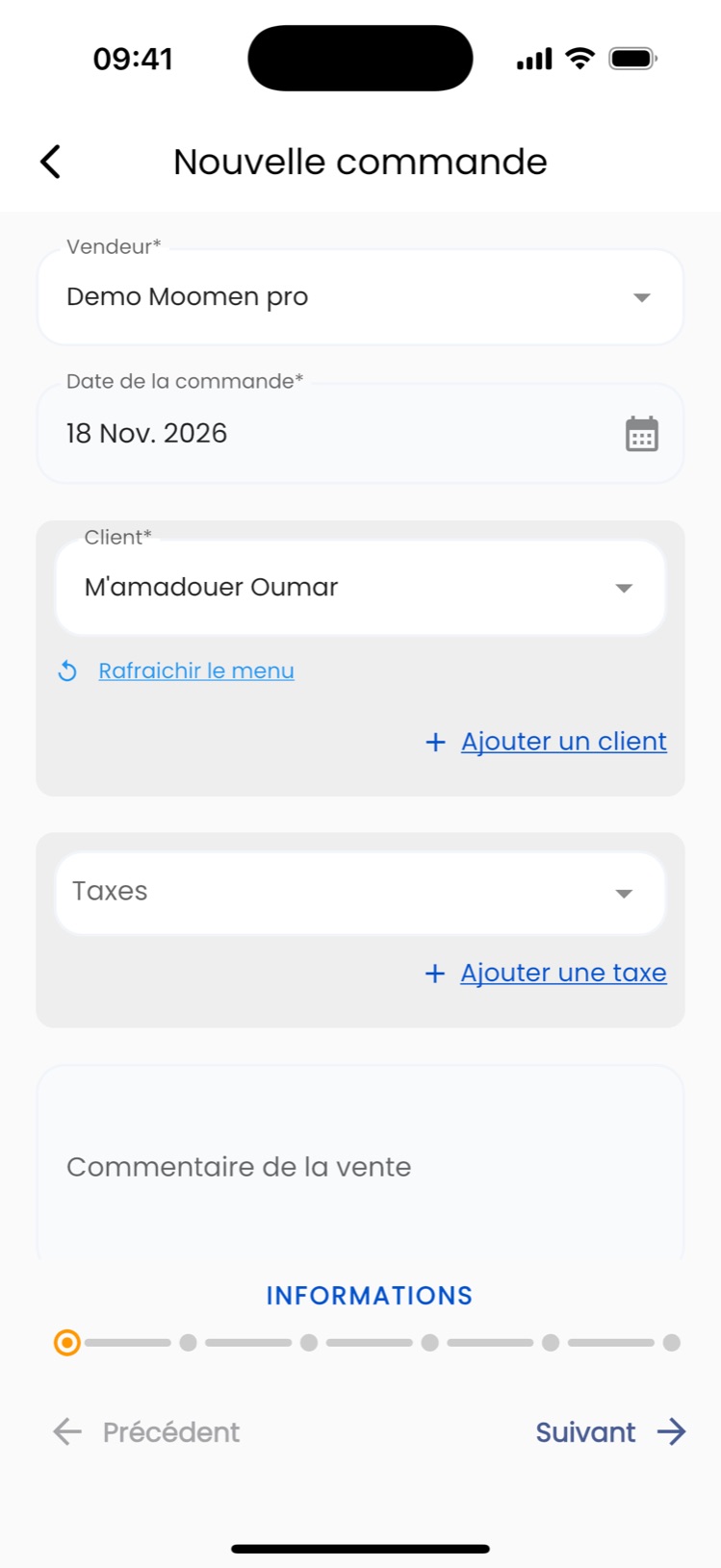
Étape 2 : DÉTAILS DE LIVRAISON
- Choix du livreur (employé livreur assigné)
- Adresse / Lieu exact de livraison
- Date et créneau horaire souhaités
- Montant des frais de livraison
- Suivant
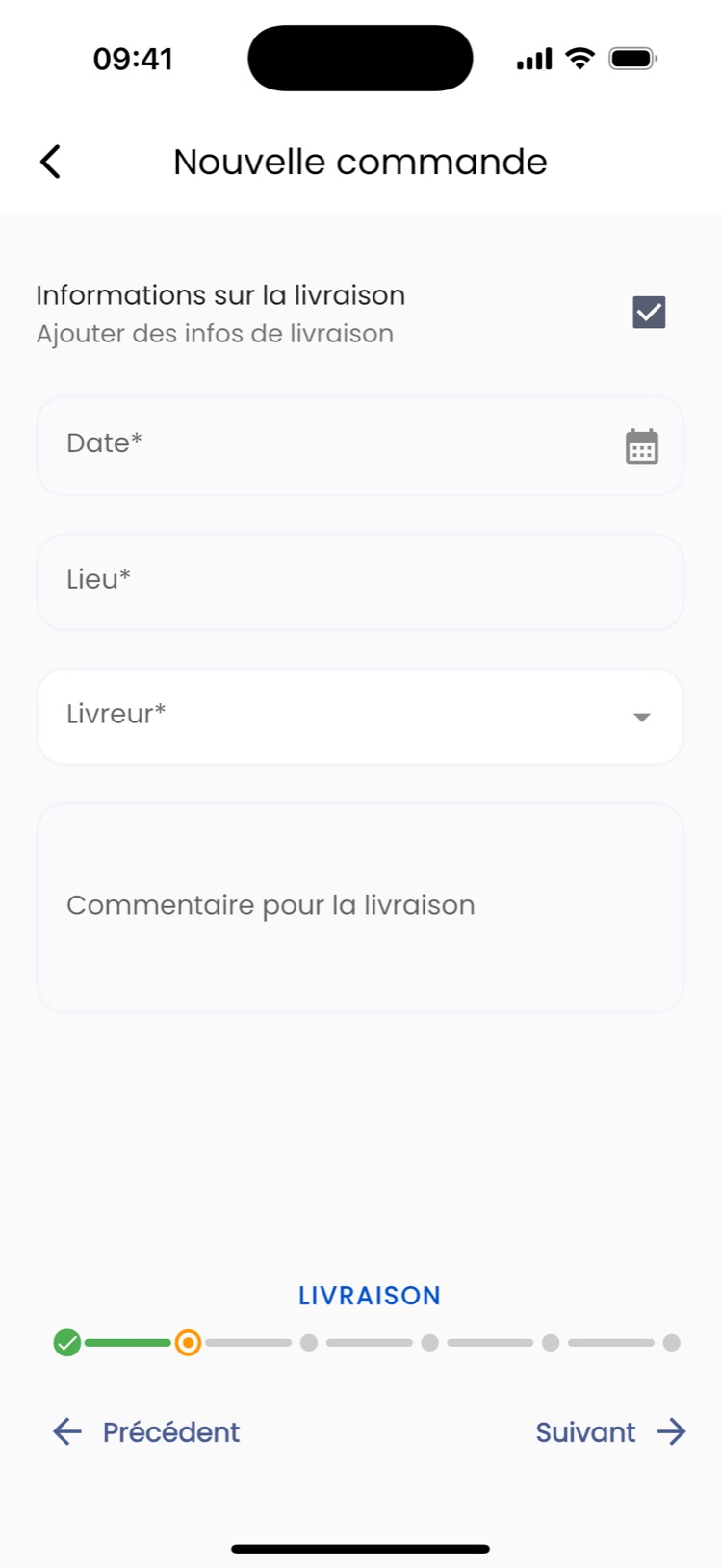
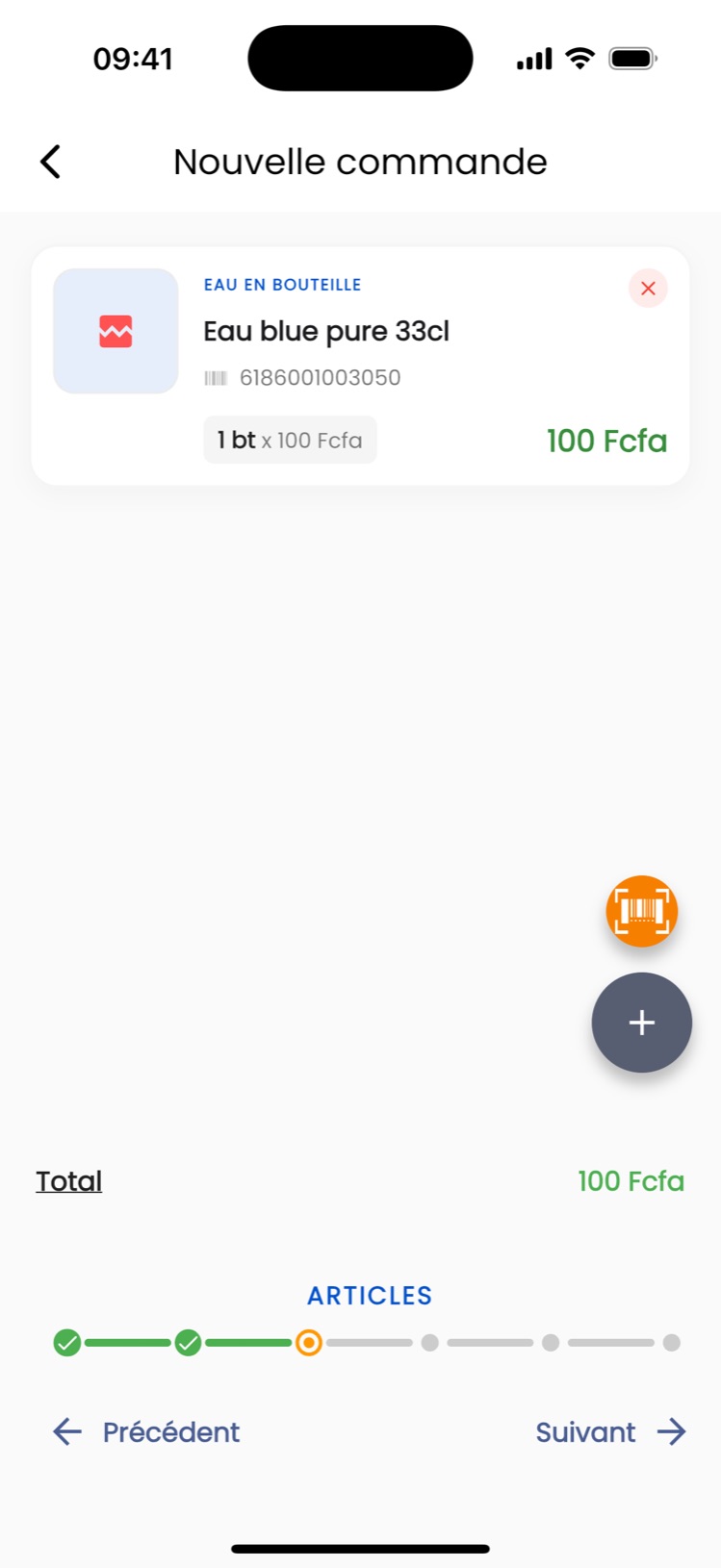
Étape 3 : ARTICLES & QUANTITÉS
- Sélection des articles commandés
- Vérification des disponibilités en stock
- Quantités et prix appliqués
- Suivant
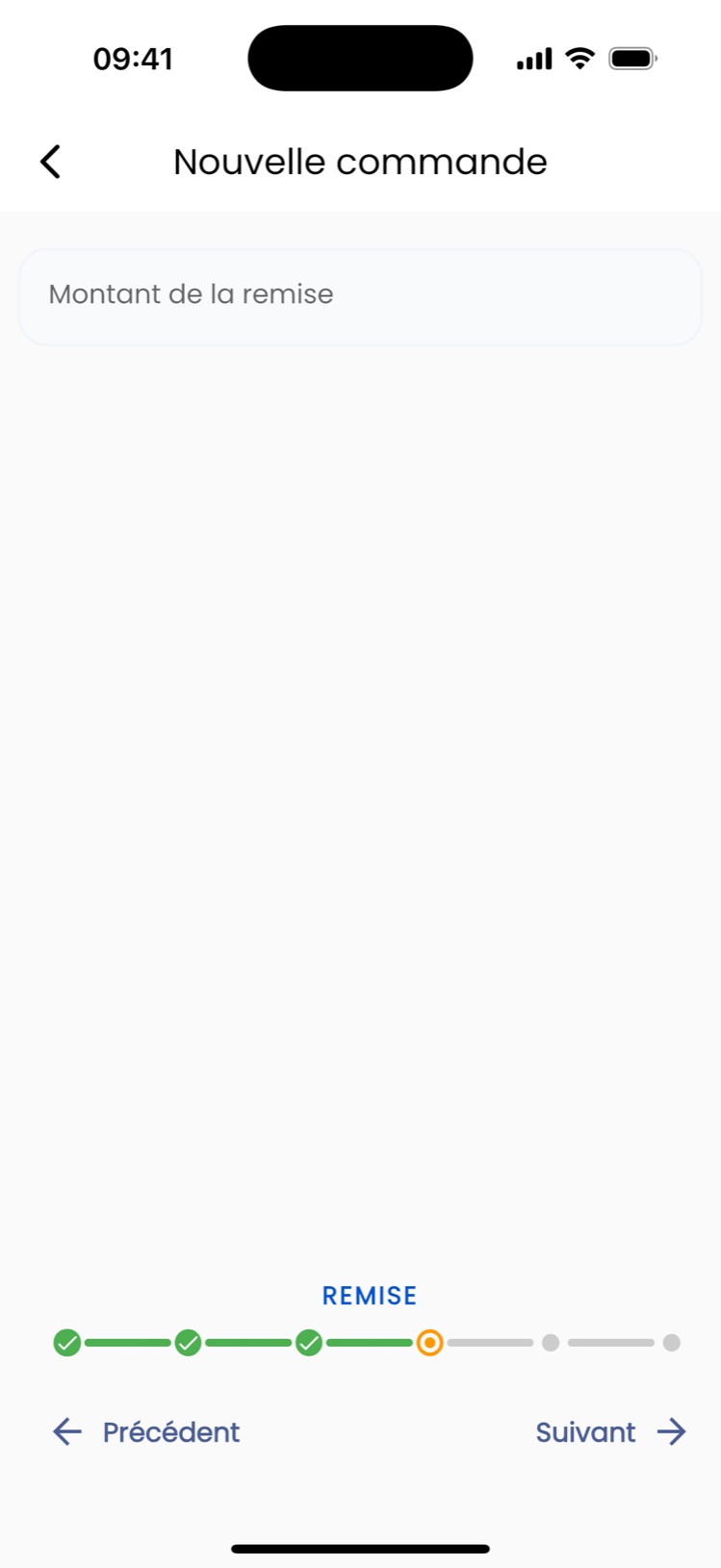
Étape 4 : REMISE
- Remise éventuelle accordée au client
- En pourcentage ou montant fixe
- Suivant
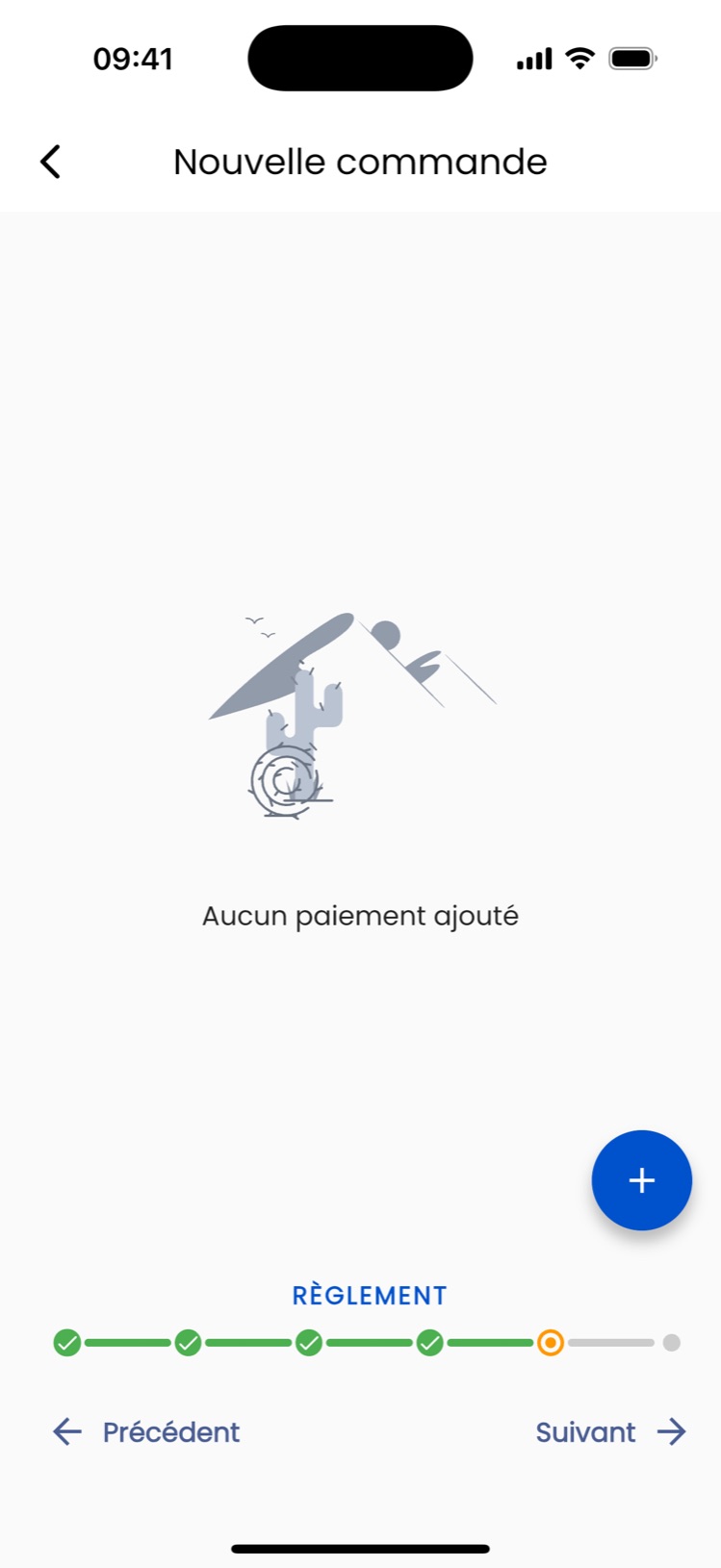
Étape 5 : PAIEMENTS / ACOMPTE
- Paiement complet, acompte ou paiement à la livraison
- Mode : Wave, Orange Money, Espèces, etc.
- Suivant
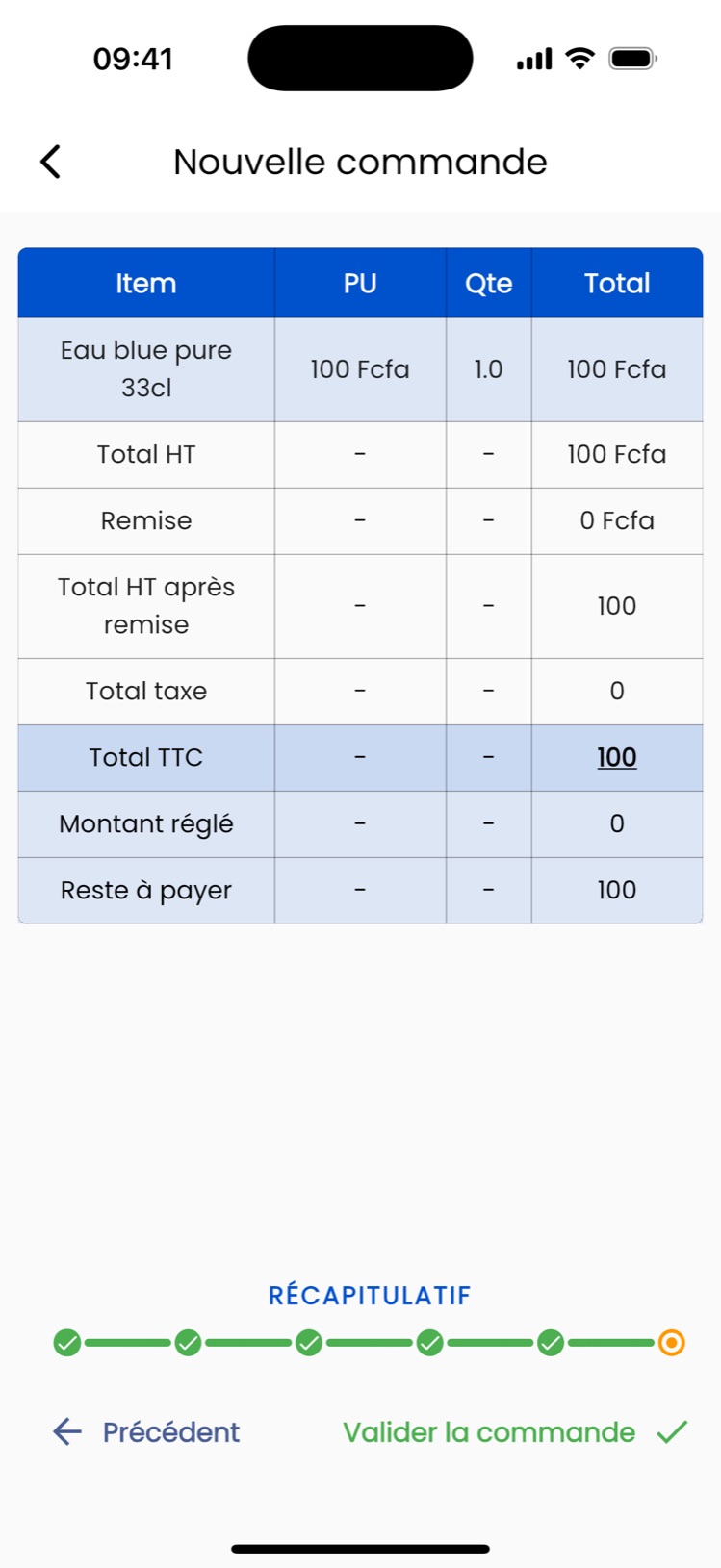
Étape 6 : RÉCAPITULATIF & ENREGISTREMENT
- Vérification globale (Articles + Frais livraison)
- Clic sur "Enregistrer la commande"
- Bon de commande imprimable ou partageable WhatsApp
Suivi et cycle de vie des statuts
Suivre avec clarté la progression de chaque colis depuis la commande jusqu'à la remise en main propre au destinataire.
Comment ça marche
En attente
Confirmée
En cours / Non livré
Livré
Annulé
Reporté
- > (Reprogrammé)
Modification des informations de livraison
Mettre à jour l'adresse, le numéro de téléphone à contacter, la date de passage ou réassigner la course à un autre livreur sans devoir recréer la commande.
Comment ça marche
Mode Livreur dédié
Offrir une interface ultra-simplifiée, fluide et sans distraction aux livreurs de la boutique sur leur smartphone pour gérer leurs tournées au quotidien.
Comment ça marche
Écran d'accueil Livreur
Onglet 1 : "Aujourd'hui" (Courses assignées pour la journée)
Onglet 2 : "Demain" (Anticipation des courses du lendemain)
Onglet 3 : "Calendrier" (Filtrer sur une date précise)
Questions fréquentes & Réponses de Dima
Ce que répond l'agent quand un commerçant pose la question
Q :Comment créer une commande avec livraison ?
Q :Comment assigner un livreur à une commande déjà enregistrée ?
Q :Mon client veut reporter sa livraison à demain, que faire ?
Q :Comment fonctionne l'application pour mon livreur ?
DEVIS & PROPOSITIONS COMMERCIALES
Ce module permet d'émettre des estimations de prix professionnelles pour des prestations ou commandes en volume, de définir une durée de validité et de convertir ces devis en ventes effectives ou commandes sans aucune ressaisie.
Toutes les opérations de DEVIS & PROPOSITIONS COMMERCIALES se synchronisent en temps réel entre vos vendeurs et votre tableau de bord. Dima analyse vos données pour vous suggérer des réapprovisionnements ou détecter les écarts de caisse.
Création d'un devis en 4 étapes
Établir une proposition commerciale chiffrée pour un prospect ou un client, sans décrémenter le stock physique du magasin et sans mouvement de trésorerie prématuré.
Comment ça marche
Bouton Nouveau Devis
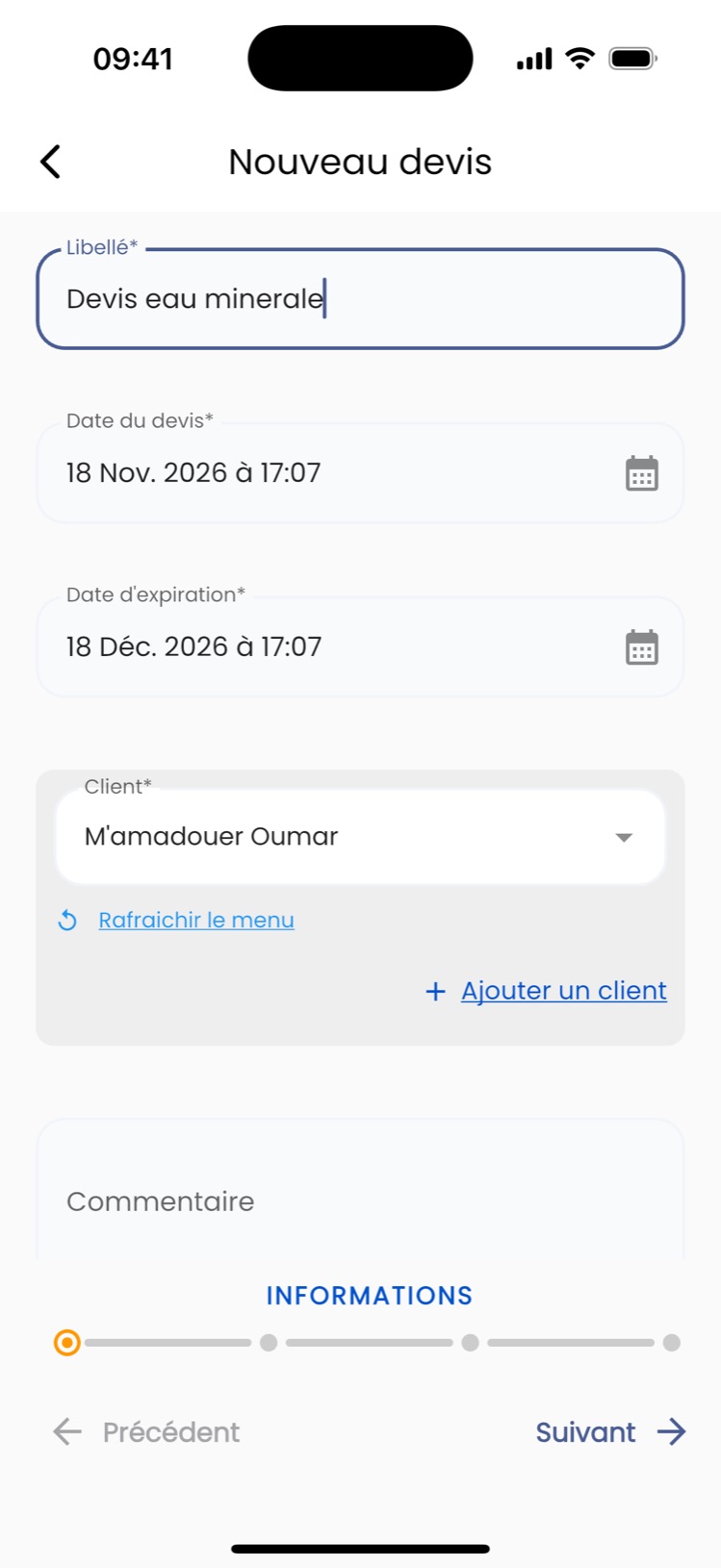
Étape 1 : INFORMATIONS
- Choix du client / prospect
- Date d'émission du devis
- Date d'expiration (durée de validité de l'offre)
- Note ou conditions particulières
- Suivant
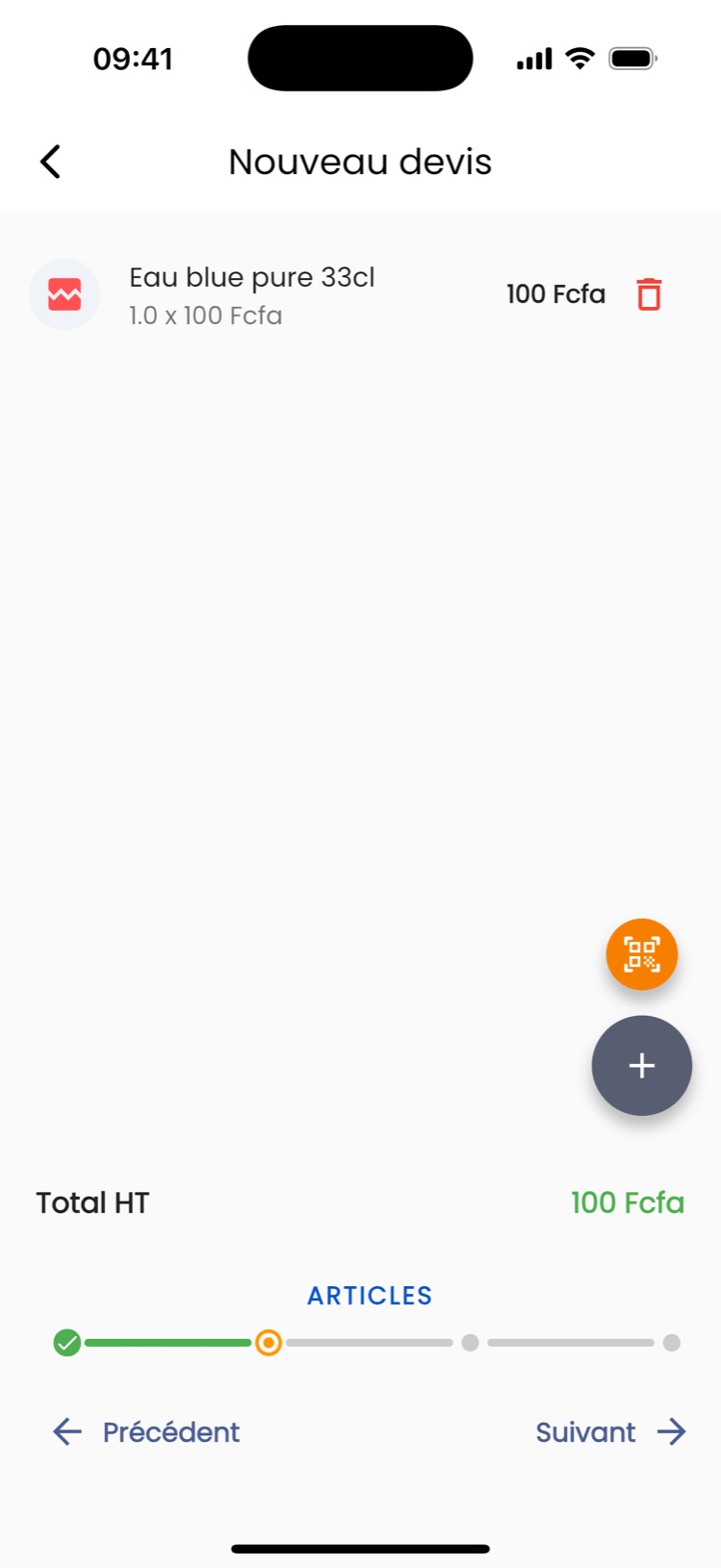
Étape 2 : SÉLECTION DES ARTICLES & PRESTATIONS
- Choix des produits, services ou articles
- Quantités proposées
- Prix unitaires négociés
- Taxes éventuelles (TVA)
- Suivant
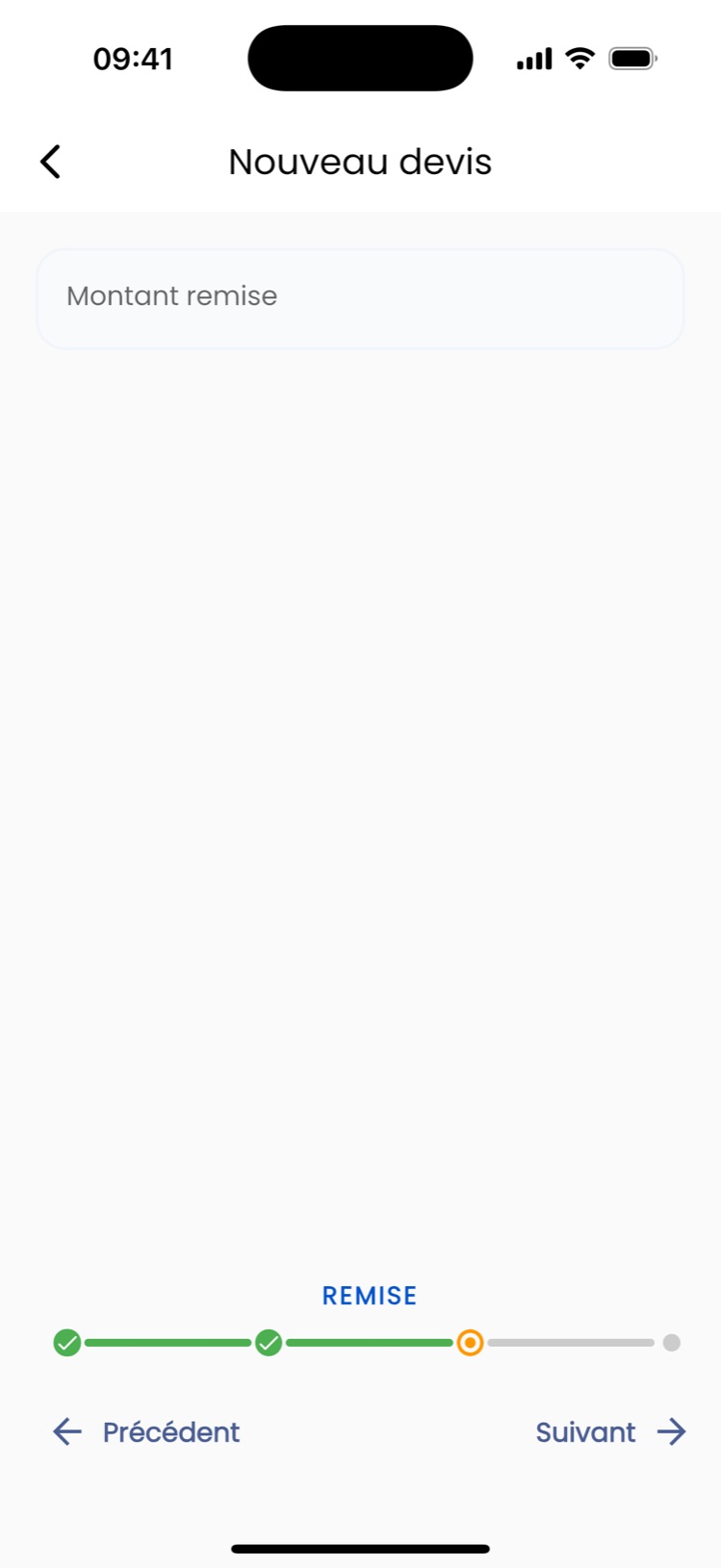
Étape 3 : REMISE COMMERCIALE
- Remise globale en pourcentage ou montant fixe
- Visualisation du total HT et TTC
- Suivant
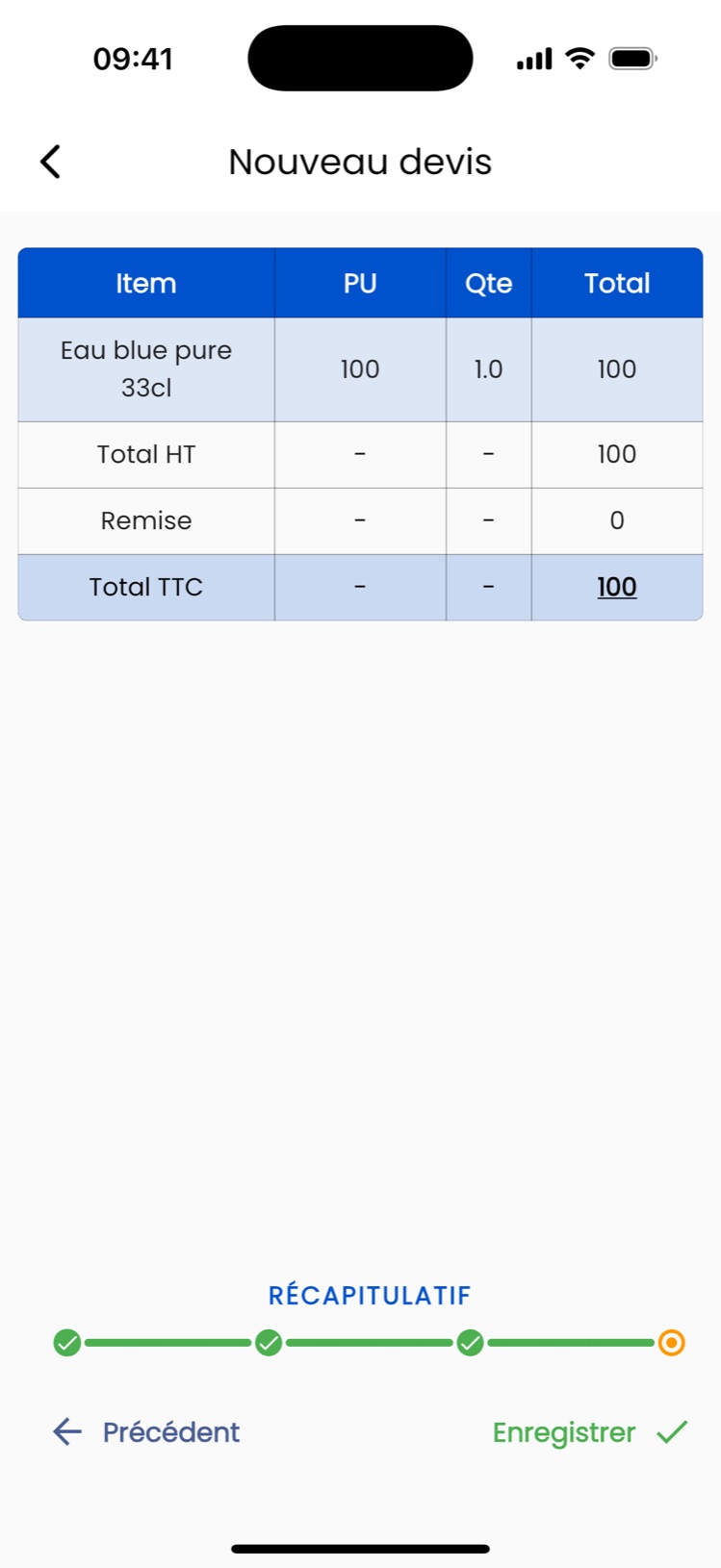
Étape 4 : RÉCAPITULATIF & VALIDATION
- Synthèse de la proposition
- Bouton "Enregistrer le devis"
- Partage immédiat : PDF haute définition / WhatsApp
Cycle de vie et gestion des statuts de devis
Comment ça marche
Accepté
Conversion en Vente / Commande
En attente
Refusé
Expiré
- Passé la date de validité
Conversion d'un devis en Vente ou Commande
Transformer un devis approuvé en vente conclue (ou commande à livrer) en un clic, tout en enregistrant les acomptes ou règlements perçus et en décrémentant les stocks.
Comment ça marche
Devis Accepté : Total 120 000 FCFA
- (Clic sur "Convertir en vente")
- Écran de conversion :
- Récapitulatif automatique des articles
- Total à payer : 120 000 FCFA
- Bouton (+) Ajouter un paiement
Paiement au comptant
- [Paiement Partiel / Acompte]
- Saisie 120 000 FCFA - Saisie 50 000 FCFA (acompte)
- Choix : Caisse Espèces - Caisse : Wave
- Vente 100% Soldée - Reste : 70 000 FCFA en Créance
Clic "Valider la conversion"
- 1. Le devis passe au statut Traité
- 2. La vente est créée dans Moomen Pro
- 3. Les stocks d'articles sont déduits
- 4. Le reçu / facture de vente est généré
Questions fréquentes & Réponses de Dima
Ce que répond l'agent quand un commerçant pose la question
Q :Comment créer un devis pour un client ?
Q :Est-ce que créer un devis diminue le stock de mes produits ?
Q :Mon client a validé mon devis, comment le transformer en vente ?
Q :Puis-je modifier un devis déjà envoyé ?
CATALOGUE DE PRODUITS & SERVICES
Le catalogue est le cœur de Moomen Pro. Il centralise la nomenclature des articles vendus (produits physiques, services immatériels, articles consommables, matières premières), leur classification catégorielle, leurs unités de mesure, leurs règles de taxation et l'édition de codes-barres physiques.
Toutes les opérations de CATALOGUE DE PRODUITS & SERVICES se synchronisent en temps réel entre vos vendeurs et votre tableau de bord. Dima analyse vos données pour vous suggérer des réapprovisionnements ou détecter les écarts de caisse.
Typologie des articles du catalogue
Comment ça marche
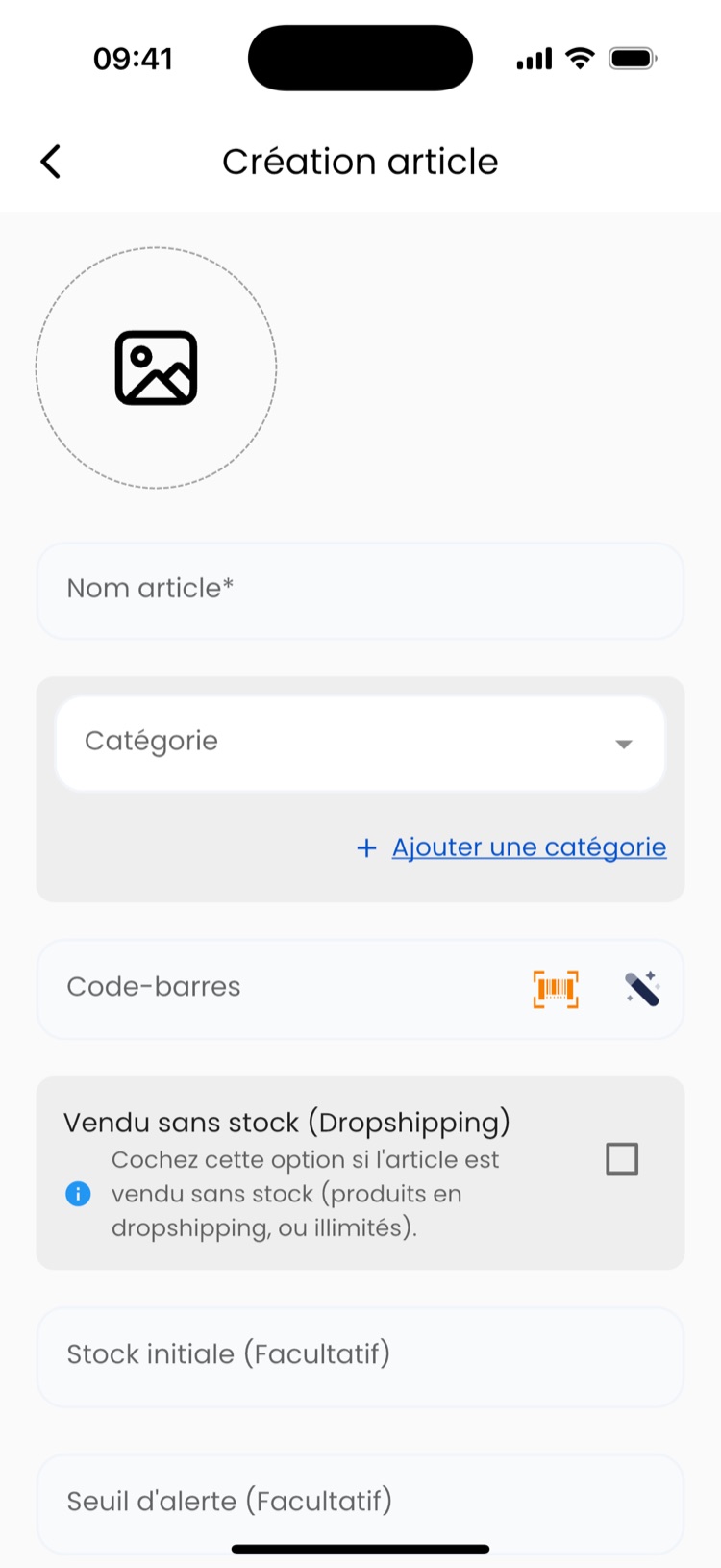
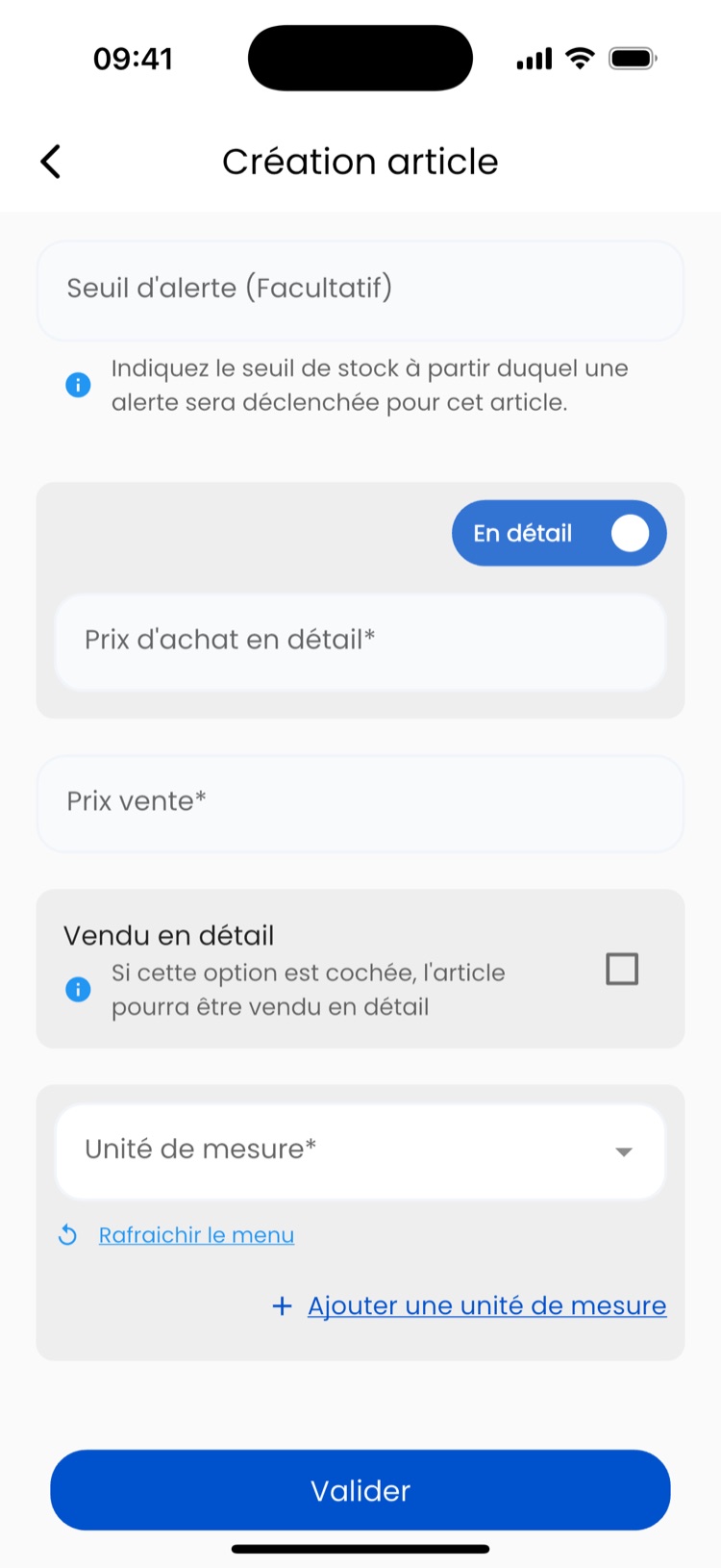
Création et paramétrage d'un Produit / Service
Enregistrer un nouveau produit avec sa photo, ses caractéristiques tarifaires, sa catégorie et ses règles de gestion de stock.
Comment ça marche
Photo du produit
- Prise directe ou Galerie
- Nom du produit (ex: "Chaussure Cuir Oxford")
Générer auto
- ou [Scanner code]
- Catégorie : [Sélectionner
+
- Créer à la volée
Pièce, Kg, Litre, Mètre, etc.
- Prix d'achat unitaire (Coût de revient)
- Prix de vente au public (TTC)
Exonéré, TVA 18%, etc.
X
- Suivre le stock pour ce produit
- Quantité initiale en stock
- Seuil d'alerte de stock bas (ex: alerte à 5 pcs)
Bouton : ENREGISTRER LE PRODUIT
Gestion des Catégories & Affectation en masse
Structurer le catalogue en familles de produits et réorganiser facilement des dizaines d'articles en quelques clics.
Comment ça marche
Catégorie : "Boissons Fraîches"
- (Ajout en masse)
- Liste de tous les produits non classés :
X
- Jus d'orange 1L
X
- Eau minérale 1.5L
X
- Canette Soda 33cl
Bouton : "Associer les 3 produits sélectionnés"
Unités de mesure & Taxes
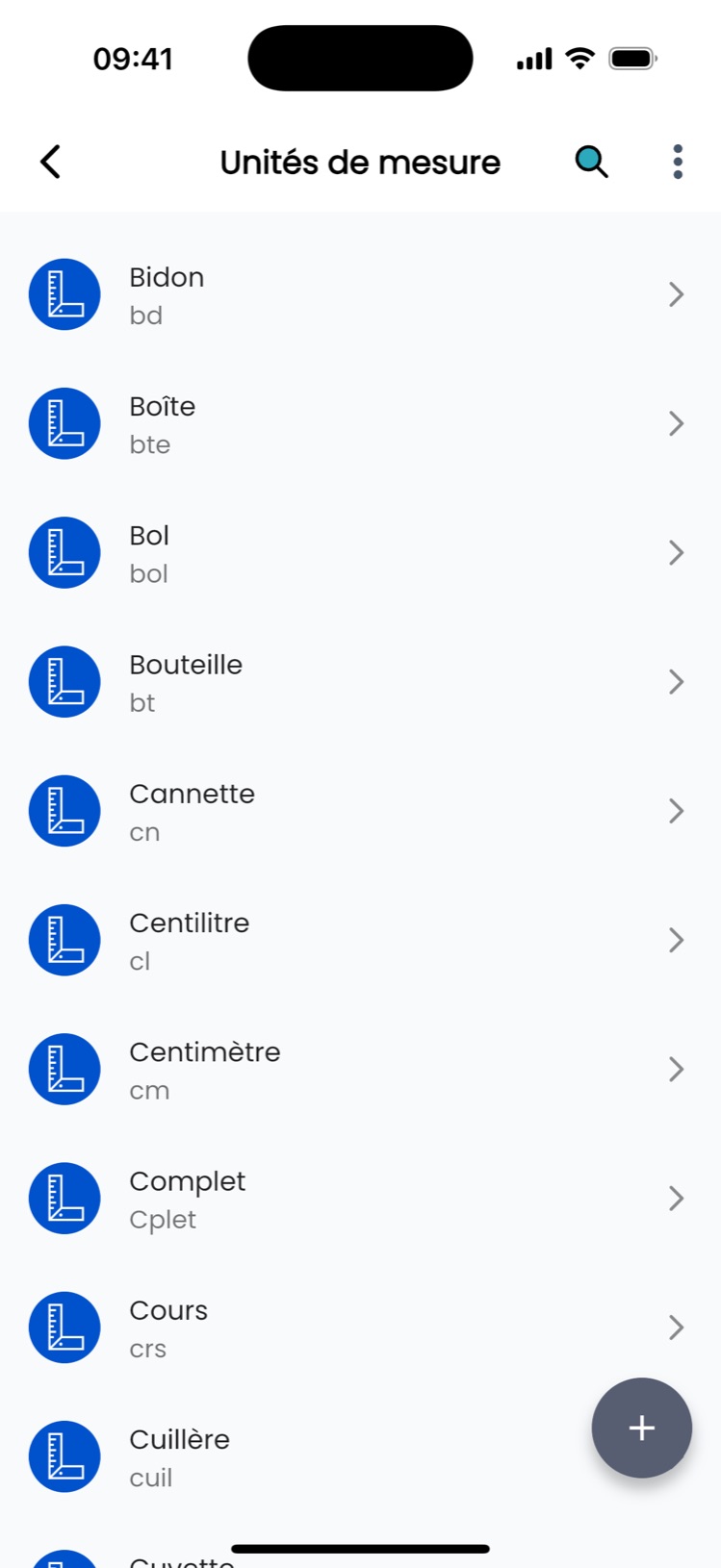
Comment ça marche
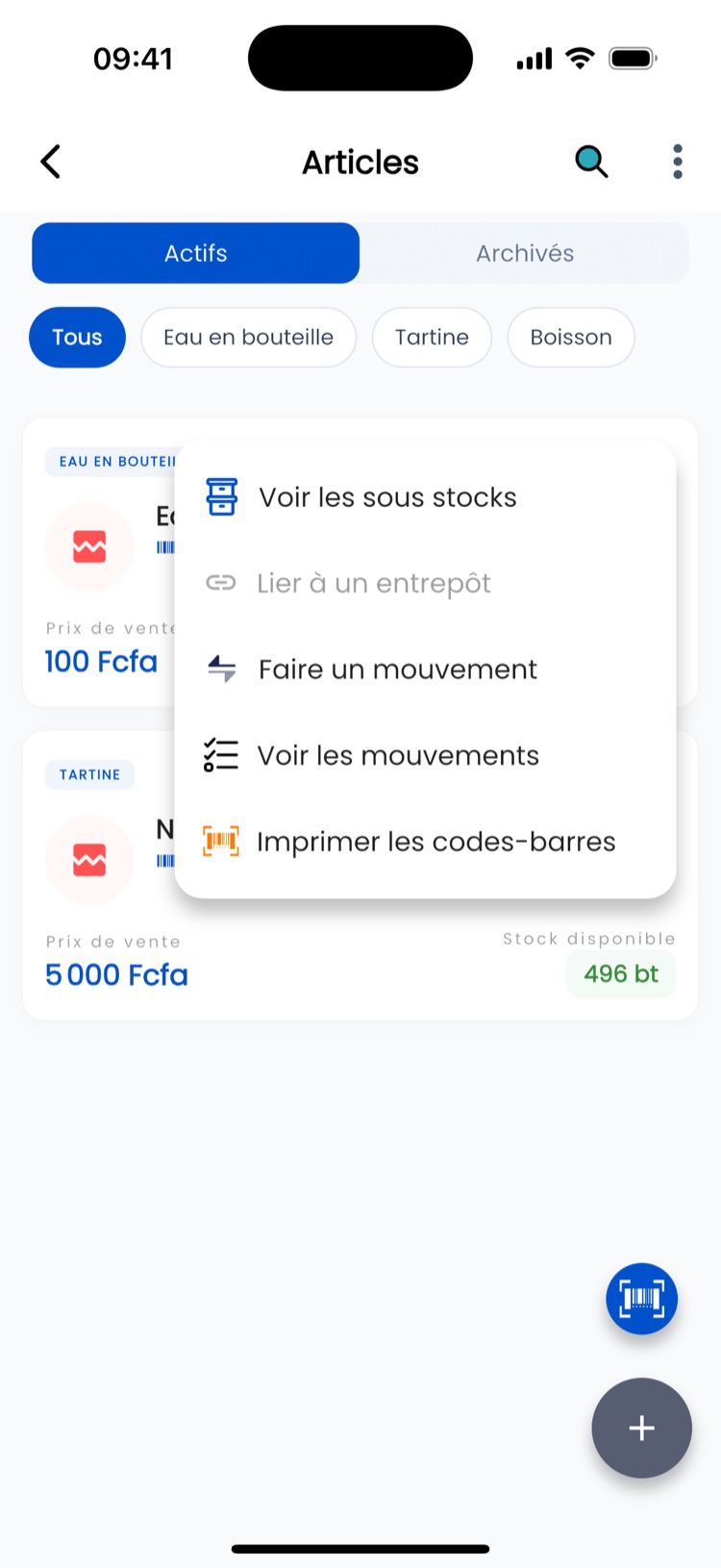
Impression d'étiquettes code-barres
Imprimer des étiquettes autocollantes avec code-barres, nom du produit et prix pour les coller directement sur les rayons ou les emballages.
Comment ça marche
Fiche Produit : T-Shirt Coton Noir - 8 500 FCFA
Écran « Imprimer les codes-barres »
- Choix du format de planche (A4, rouleau thermique 58mm / 80mm)
- Nombre d'étiquettes à tirer (ex: 20 exemplaires)
- Informations à faire figurer :
X
- Nom du magasin
X
- Nom du produit
X
- Code-barres scannable
X
- Prix de vente en FCFA
- (Bouton "Lancer l'impression")
Impression directe sur imprimante Bluetooth / Réseau ou export PDF pour imprimerie
Questions fréquentes & Réponses de Dima
Ce que répond l'agent quand un commerçant pose la question
Q :Comment ajouter un nouveau produit dans mon catalogue ?
Q :Comment scanner le code-barres d'un emballage pour l'associer à mon produit ?
Q :Quelle est la différence entre un Produit et un Service ?
Q :Comment ranger plusieurs produits dans une même catégorie d'un coup ?
Q :Comment imprimer les étiquettes code-barres de mes articles ?
GESTION DES STOCKS & PRODUCTION
Ce module garantit la précision des inventaires physiques, le contrôle des entrées/sorties hors-vente (pertes, casses, réajustements), la traçabilité des consommations de matières premières et la fabrication de produits finis avec calcul automatique du coût de revient.
Toutes les opérations de GESTION DES STOCKS & PRODUCTION se synchronisent en temps réel entre vos vendeurs et votre tableau de bord. Dima analyse vos données pour vous suggérer des réapprovisionnements ou détecter les écarts de caisse.
Suivi des stocks & Ajustements manuels
Consulter les niveaux de réserve en temps réel et régulariser les quantités suite à un inventaire physique, une casse accidentelle ou un vol.
Comment ça marche
Écran « Gestion des stocks »
- (Sélection d'un produit : ex. "Bouteille Huile 1L" - Stock théorique : 24)
Écran « Mouvement de stock »
- Type de mouvement :
+
- Entrée de régularisation (surplus constaté
-
- Sortie exceptionnelle (Casse, Périmé, Vol, Don
- Quantité mouvementée (ex: -2 pièces)
- Motif obligatoire (ex: "Bouteille cassée en rayon")
- (Bouton "Valider l'ajustement")
Nouveau stock : 22 pièces | Historique des mouvements horodaté avec nom de l'employé
Module de Production & Transformation artisanale / industrielle
Permettre aux restaurateurs, boulangers, ateliers de confection textile, menuisiers ou fabricants cosmétiques de convertir des ingrédients bruts en produits finis commercialisables, tout en imputant les coûts de fabrication.
Comment ça marche
Volet 1 : INFORMATIONS DE FABRICATION
- Date de production
- Référence du lot
- Coûts de main-d'œuvre & énergie additionnels
- Caisse débitée pour ces frais annexes
Volet 2 : MATIÈRES PREMIÈRES CONSOMMÉES
- Ingrédient 1 : Farine (10 kg x 500 F = 5 000 F)
- Ingrédient 2 : Beurre (2 kg x 3 000 F = 6 000 F)
- Ingrédient 3 : Sucre (1 kg x 800 F = 800 F)
- => Total coût matières : 11 800 FCFA
Volet 3 : PRODUITS FINIS OBTENUS
- Déclaration produit : Croissant au beurre
- Quantité fabriquée : 100 unités
- => Coût de revient calculé automatiquement :
- (11 800 F matières + 2 000 F frais) / 100 = 138 F
- (Validation finale)
- RÉSULTAT DANS MOOMEN PRO :
- 1. Les matières premières sont décomptées du stock
- 2. 100 Croissants sont ajoutés au stock de vente
- 3. La marge prévisionnelle est affichée
Inventaire de Production
Recaler les consommations réelles de matières premières par rapport aux prévisions d'atelier en fin de journée ou de semaine de fabrication. - Saisie des restes constatés en atelier. - Calcul automatique des écarts (pertes de matière, gaspillage, surconsommation). - Génération d'une fiche d'écart pour la comptabilité matière. ---
Comment ça marche
Questions fréquentes & Réponses de Dima
Ce que répond l'agent quand un commerçant pose la question
Q :Comment corriger le stock d'un produit abîmé ou volé ?
Q :Comment fabriquer des produits à partir de matières premières ?
Q :Comment Moomen Pro calcule-t-il le coût de revient de ma production ?
MODE ENTREPÔT & TRANSFERTS INTER-MAGASINS
Le Mode Entrepôt de Moomen Pro s'adresse aux entreprises disposant d'un hub logistique central ou de plusieurs points de stockage. Il sépare la réserve logistique centrale des points de vente au détail et orchestre les flux de marchandises via des bons de transfert sécurisés.
Toutes les opérations de MODE ENTREPÔT & TRANSFERTS INTER-MAGASINS se synchronisent en temps réel entre vos vendeurs et votre tableau de bord. Dima analyse vos données pour vous suggérer des réapprovisionnements ou détecter les écarts de caisse.
Création des entrepôts et rattachement aux boutiques
Définir les sites de stockage principaux (dépôts, hangars, réserves) et les associer aux magasins de vente au détail.
Comment ça marche
Typologie des transferts de stock
Comment ça marche
Assistant de transfert pas à pas
Guider le responsable logistique pour composer un bon de transfert sans erreur d'affectation ni de quantité.
Comment ça marche
Bouton "Nouveau Transfert"
Étape 1 : TYPE DE TRANSFERT & SITES
- Choix du type (ex: Entrepôt -> Magasin)
- Site Source (ex: Entrepôt Principal Yopougon)
- Site Destination (ex: Boutique Plateau)
Étape 2 : SÉLECTION DES ARTICLES & QUANTITÉS
- Recherche des produits disponibles dans la source
- Saisie des quantités transférées (ex: 50 cartons)
- Contrôle anti-dépassement du stock source
Étape 3 : EXPÉDITION & VALIDATION
- Note de transport / Référence chauffeur
- Validation du transfert
- Génération du Bon de Transfert (Bordereau PDF)
Questions fréquentes & Réponses de Dima
Ce que répond l'agent quand un commerçant pose la question
Q :Comment transférer des produits de mon entrepôt vers ma boutique ?
Q :Puis-je transférer du stock directement d'une boutique à une autre sans passer par l'entrepôt ?
Q :Comment voir le stock disponible dans chaque magasin ?
ACHATS & GESTION DES FOURNISSEURS
Ce module structure l'approvisionnement du commerce : passation des commandes auprès des grossistes et producteurs, réception des marchandises avec réévaluation des prix d'achat, suivi des dettes fournisseurs et gestion de l'annuaire des partenaires commerciaux.
Toutes les opérations de ACHATS & GESTION DES FOURNISSEURS se synchronisent en temps réel entre vos vendeurs et votre tableau de bord. Dima analyse vos données pour vous suggérer des réapprovisionnements ou détecter les écarts de caisse.
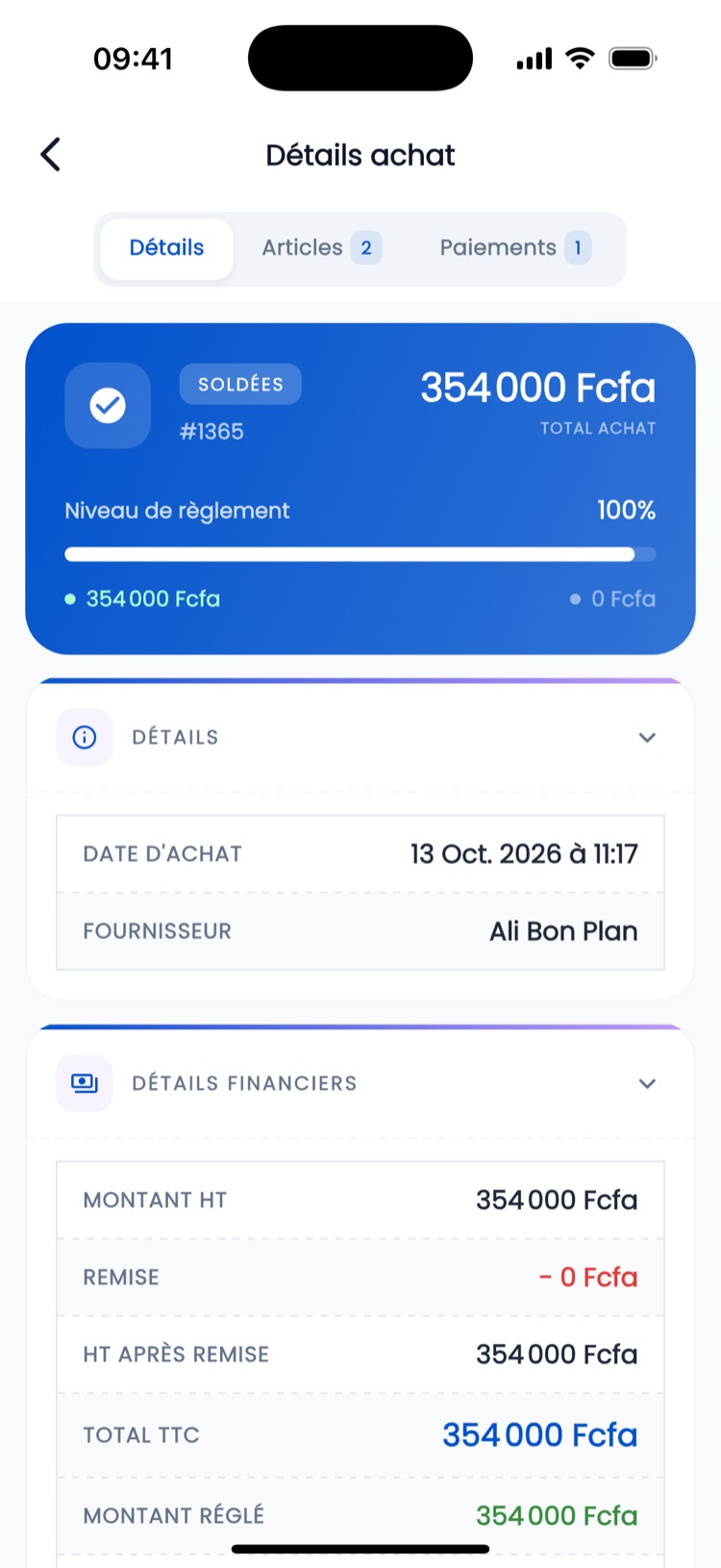
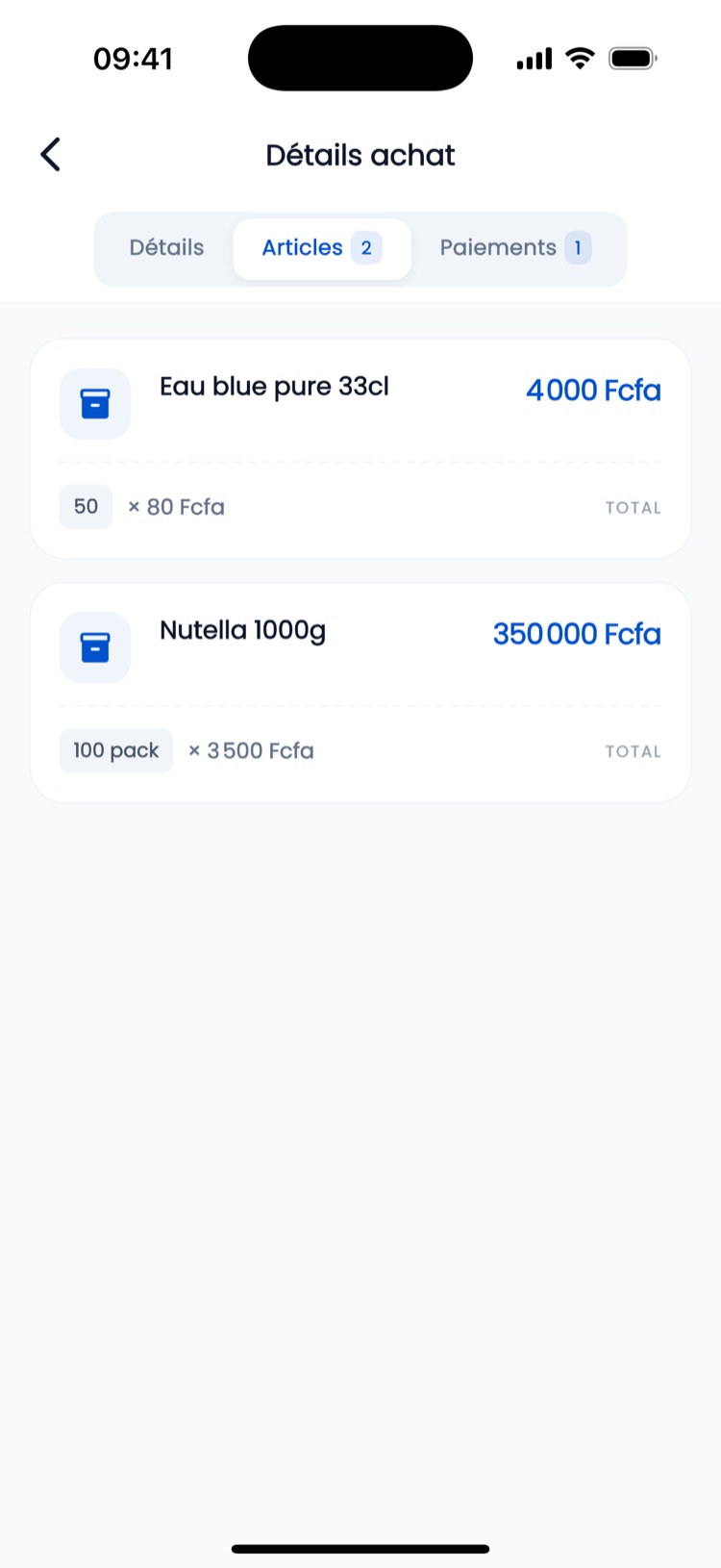
Processus d'achat en 5 étapes
Enregistrer un bon d'achat ou une facture fournisseur pour approvisionner le stock de la boutique et enregistrer le décaissement en caisse (ou la dette contractée).
Comment ça marche
Bouton Nouvel Achat
Étape 1 : INFORMATIONS & FOURNISSEUR
- Sélection du fournisseur (ou ajout rapide)
- Date d'achat et N° de facture du fournisseur
X
- Achat à crédit
- Date limite de règlement de la dette
- Caisse débitrice (si paiement comptant ou acompte)
- Suivant
Étape 2 : ARTICLES & COÛTS D'ACHAT
- Sélection des articles approvisionnés
- Quantités reçues
- Prix d'achat unitaire (négocié)
- Mise à jour optionnelle du coût moyen unitaire
- Suivant
Étape 3 : REMISE FOURNISSEUR
- Remise commerciale obtenue
- En pourcentage ou montant déduit
- Suivant
Étape 4 : MODES DE PAIEMENT & DÉCAISSEMENT
- Paiement total, acompte ou zéro (si crédit total)
- Mode : Espèces, Virement bancaire, Chèque, Wave...
- Caisse affectée pour la sortie d'argent
- Suivant
Étape 5 : RÉCAPITULATIF & ENTRÉE EN STOCK
- Validation du bordereau de réception
- Clic sur "Valider l'achat"
- Les stocks physiques sont incrémentés
- La dette fournisseur (créancier) est mise à jour
Gestion des Fournisseurs
Maintenir un carnet d'adresses professionnel de tous les fournisseurs et contrôler à tout instant ce que le marchand leur doit.
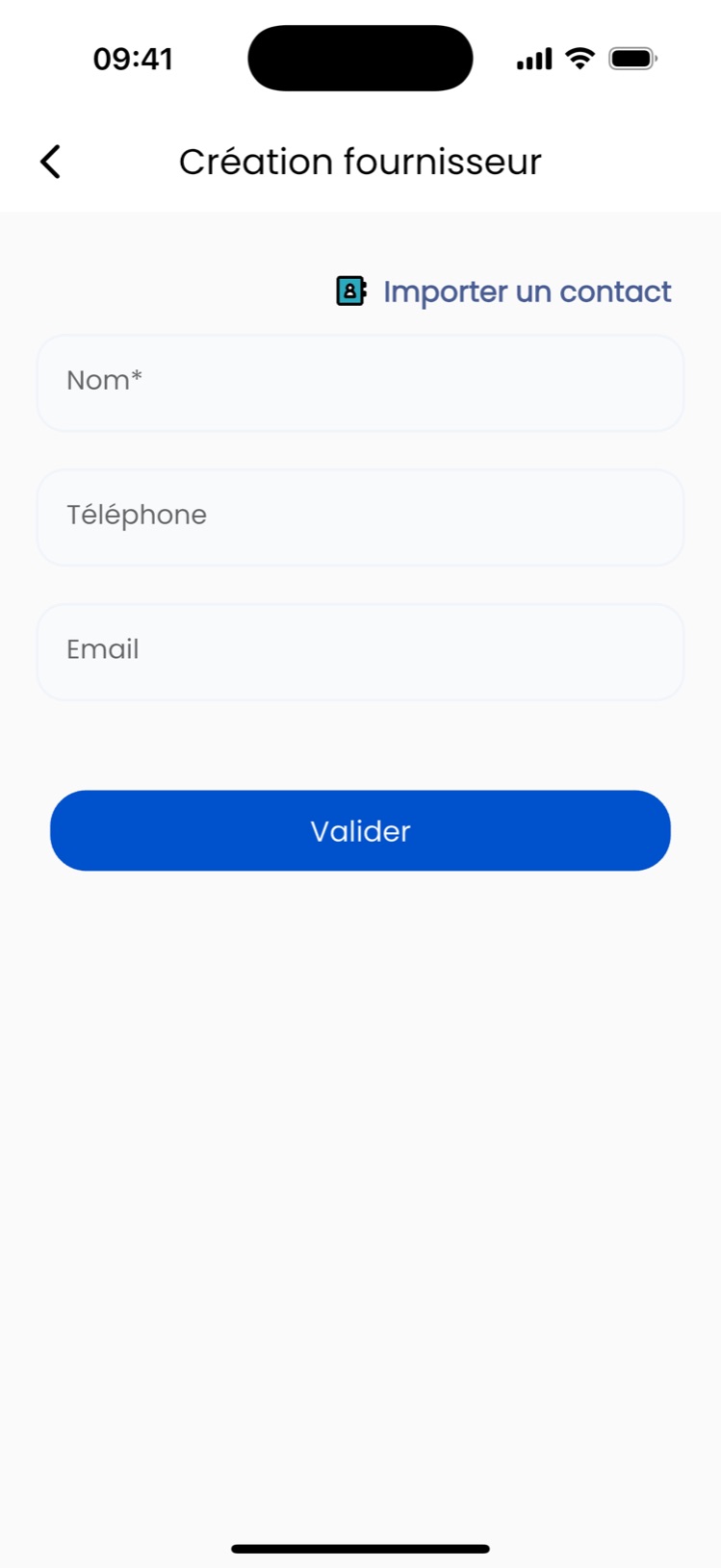
Comment ça marche
Questions fréquentes & Réponses de Dima
Ce que répond l'agent quand un commerçant pose la question
Q :Comment enregistrer un arrivage de marchandises chez un fournisseur ?
Q :Comment faire un achat à crédit sans payer tout de suite le fournisseur ?
Q :Où voir la liste de ce que je dois à mes fournisseurs ?
DÉPENSES & CHARGES D'EXPLOITATION
Ce module assure le contrôle des sorties d'argent hors achats de marchandises (frais généraux, loyers, factures d'énergie, petits frais de fonctionnement) pour calculer le bénéfice net réel de l'entreprise.
Toutes les opérations de DÉPENSES & CHARGES D'EXPLOITATION se synchronisent en temps réel entre vos vendeurs et votre tableau de bord. Dima analyse vos données pour vous suggérer des réapprovisionnements ou détecter les écarts de caisse.
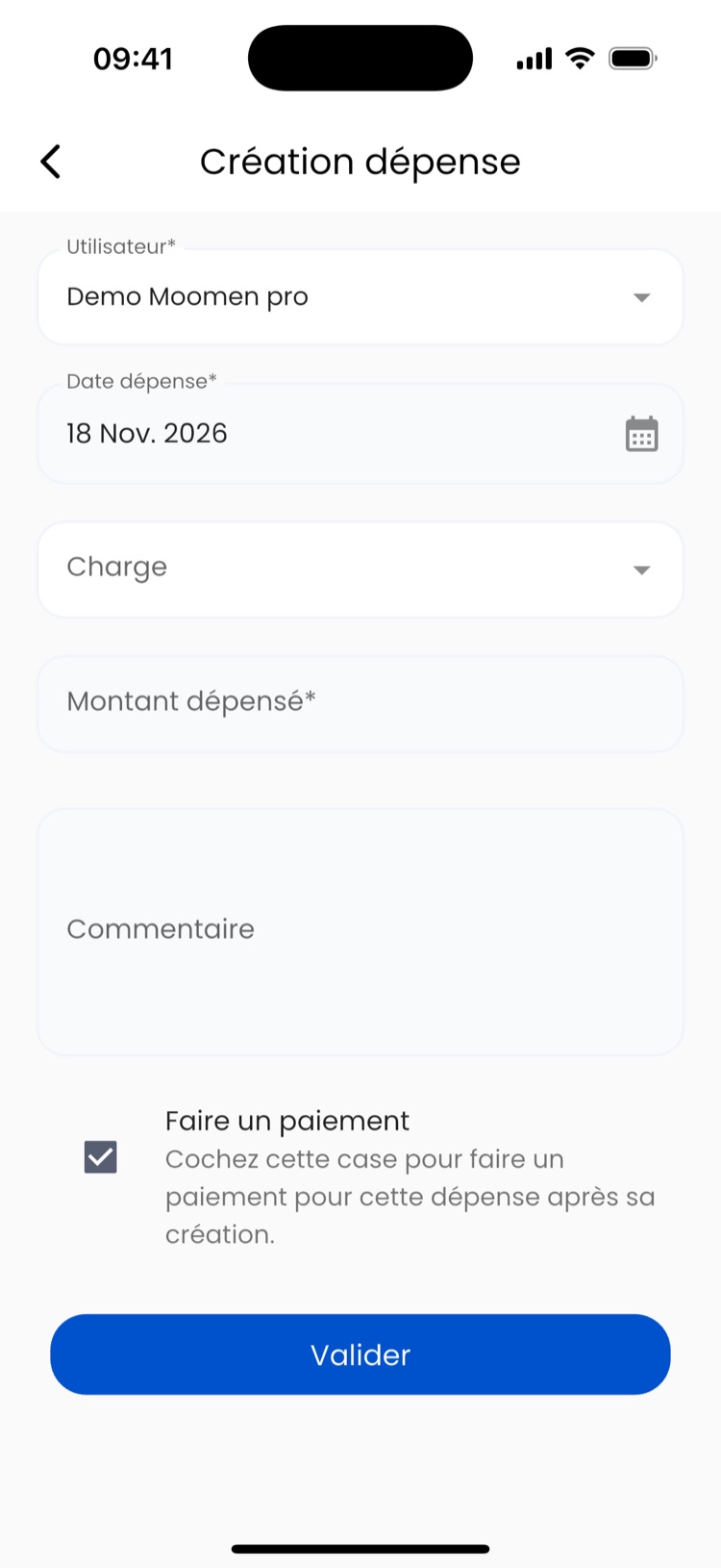
Enregistrement d'une dépense
Enregistrer un décaissement immédiat ou différé pour couvrir les frais de fonctionnement de la boutique.
Comment ça marche
Bouton Nouvelle Dépense
- FORMULAIRE DE DÉPENSE
- Utilisateur / Employé concerné
- Date de la dépense
- Charge d'exploitation associée (ex: Frais transport)
- Montant engagé (ex: 3 500 FCFA)
- Motif / Description détaillée
- Mode de règlement :
X
- Décaissé immédiatement de la caisse
- Choix de la caisse (ex: Caisse Fond)
Bouton : ENREGISTRER LA DÉPENSE
Définition des Charges d'exploitation
Catégoriser les postes de coûts de la boutique pour analyser la répartition des charges fixes et variables dans le bilan comptable.
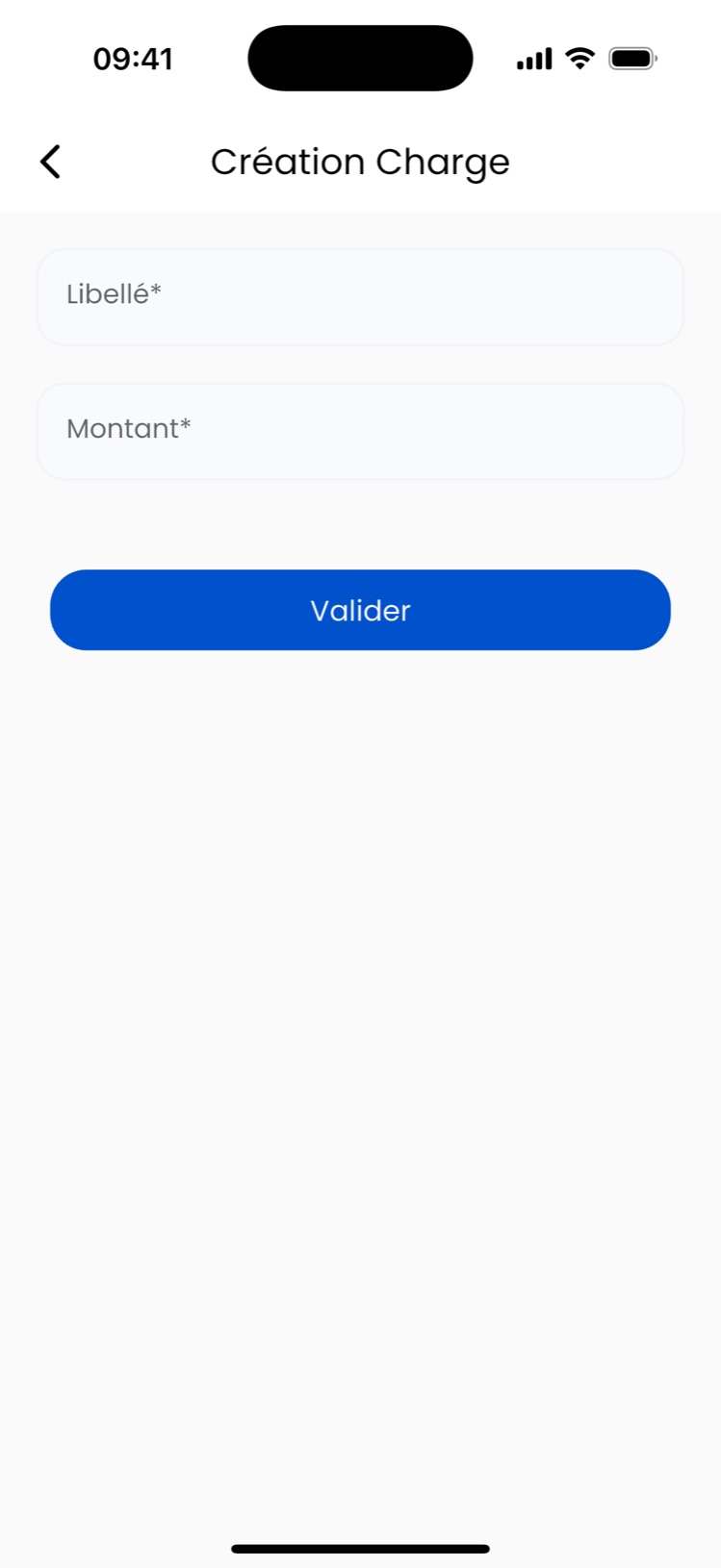
Comment ça marche
Paiement des dépenses par le magasin
Régler les dépenses ou achats qui avaient été enregistrés sans décaissement immédiat. - **Processus :** Fiche de la dépense en attente → Bouton **« Enregistrer le paiement »** → Sélection de la date, du montant et de la caisse débitée. - **Résultat :** La caisse est décrémentée et la dépense passe au statut **Payée**. ---
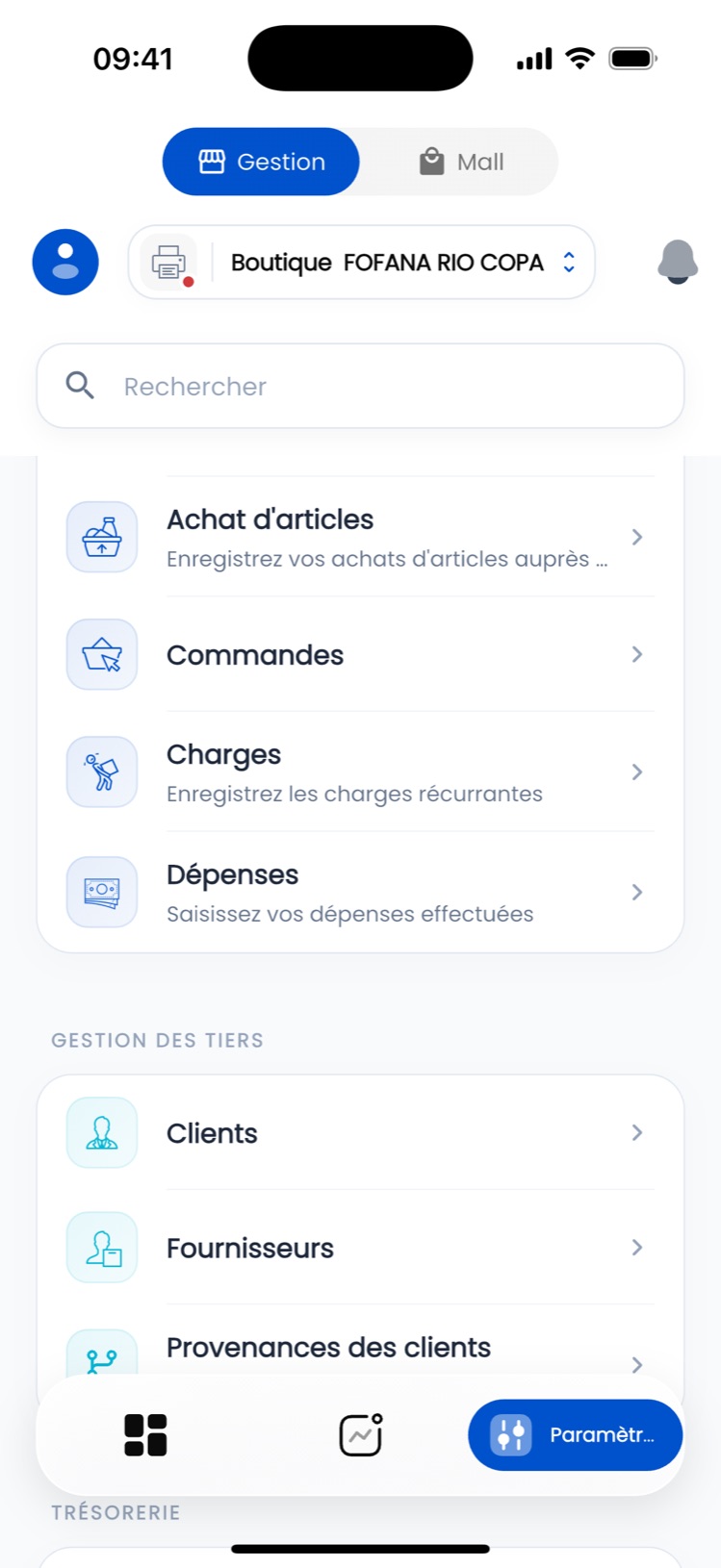
Comment ça marche
Questions fréquentes & Réponses de Dima
Ce que répond l'agent quand un commerçant pose la question
Q :Comment noter une dépense effectuée avec l'argent de la caisse ?
Q :Où créer des catégories de charges comme le loyer ou l'électricité ?
Q :Comment payer une dépense qui était restée en attente ?
TRÉSORERIE & CAISSES
Ce module assure la gestion des liquidités de l'entreprise : suivi des soldes de caisse en temps réel, affectation nominative des caisses aux vendeurs, virements internes entre comptes et traçabilité absolue de chaque franc encaissé ou décaissé.
Toutes les opérations de TRÉSORERIE & CAISSES se synchronisent en temps réel entre vos vendeurs et votre tableau de bord. Dima analyse vos données pour vous suggérer des réapprovisionnements ou détecter les écarts de caisse.
Création et gestion des caisses
Matérialiser dans l'application l'ensemble des réceptacles de liquidités de l'entreprise (tiroirs-caisses physiques, comptes Mobile Money marchands, comptes bancaires).
Comment ça marche
Mouvements de caisse & Ajustement de solde
Consulter le grand livre des opérations financières et corriger les écarts de caisse constatés en fin de journée (dépôt initial de monnaie, prélèvement de l'exploitant).
Comment ça marche
Caisse Espèces Comptoir : Solde actuel 150 000 FCFA
- (Bouton "Ajuster le solde")
- AJUSTEMENT DU SOLDE
- Type d'opération :
+
- Approvisionnement / Fond de caisse initial
-
- Prélèvement exploitant / Retrait patron
- Montant (ex: 50 000 FCFA)
- Motif obligatoire (ex: "Retrait pour dépôt banque")
Bouton : VALIDER LE MOUVEMENT
Nouveau solde : 100 000 FCFA | Mouvement tracé avec date et auteur
Affectation des caisses au personnel
Sécuriser les transactions en limitant les droits d'encaissement et de manipulation financière à l'employé responsable de sa propre caisse. - Chaque caissier ne voit et n'opère que sur la caisse qui lui a été affectée. - L'administrateur conserve la visibilité globale et peut auditer les clôtures de caisse individuelles. ---
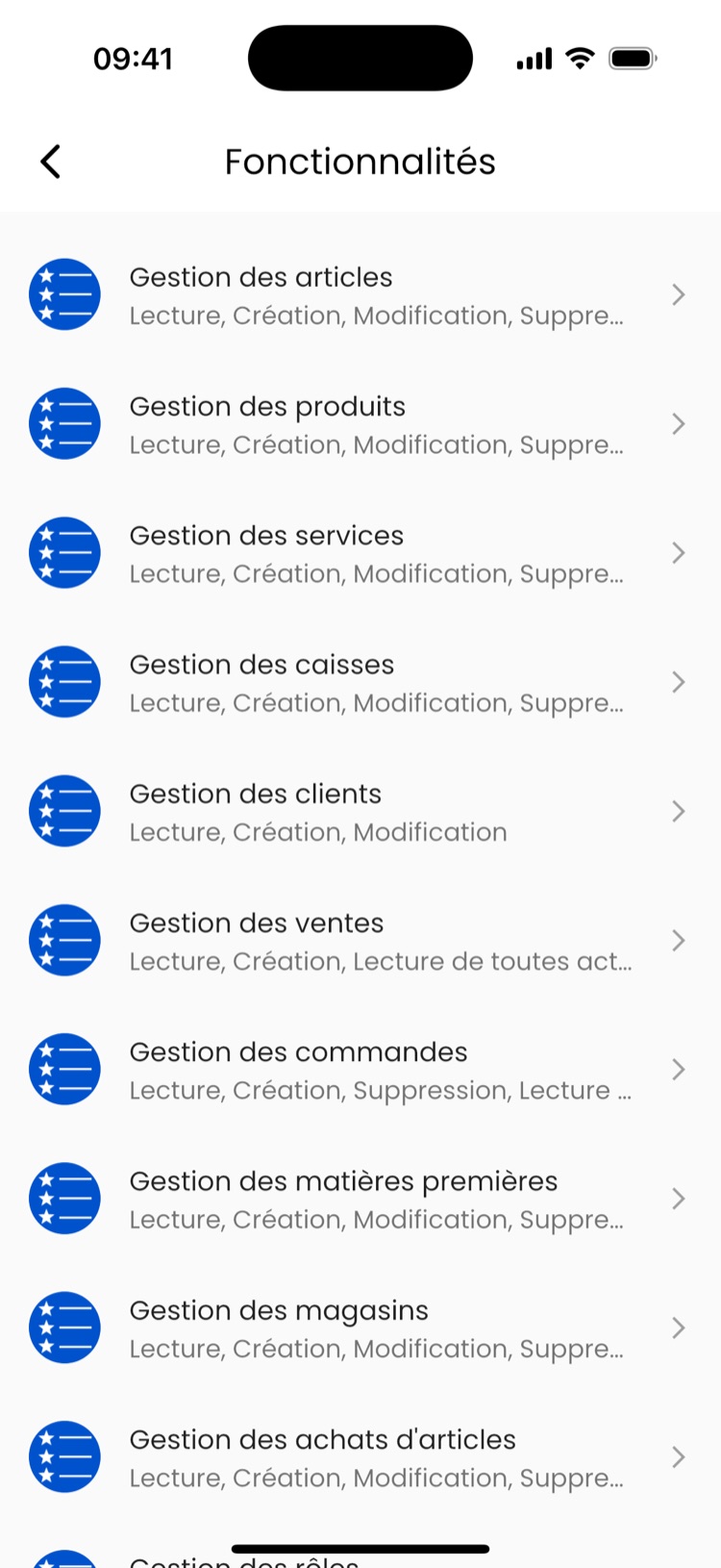
Comment ça marche
Transfert de fonds entre caisses
Enregistrer un déplacement d'argent d'un compte à un autre sans fausser le chiffre d'affaires (opération blanche pour le résultat de l'entreprise).
Comment ça marche
Caisse Départ : Espèces Magasin
- (Transfert : 200 000 FCFA)
Caisse Arrivée : Compte Banque
- Débit de 200 000 F Crédit de 200 000 F
Modes de paiement acceptés
Activer ou désactiver les méthodes de règlement proposées aux clients lors des ventes (Espèces, Wave, Orange Money, Chèque, TPE Carte, Virement). ---
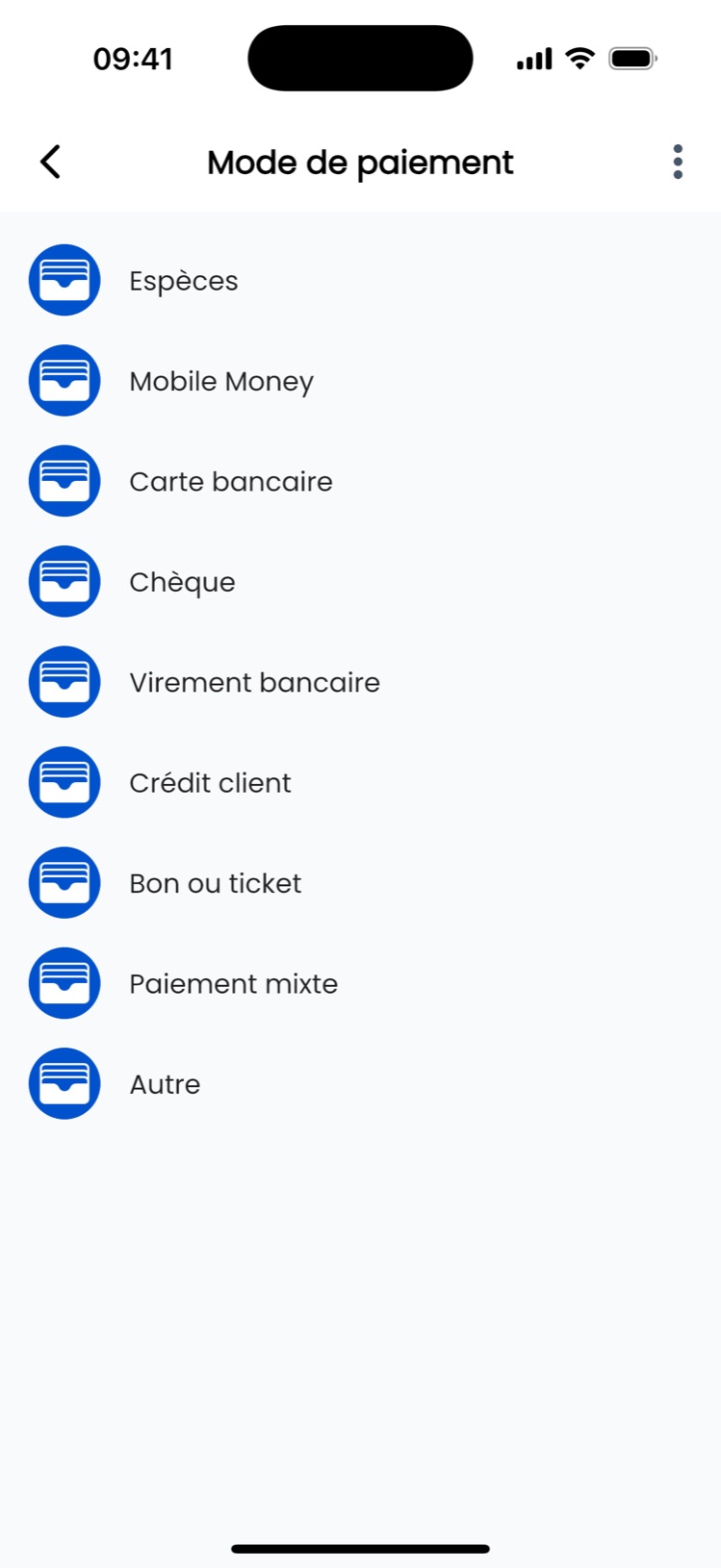
Comment ça marche
Questions fréquentes & Réponses de Dima
Ce que répond l'agent quand un commerçant pose la question
Q :Comment créer une caisse Wave ou Orange Money ?
Q :Comment enregistrer le fond de caisse du matin ?
Q :Comment transférer de l'argent de mon tiroir-caisse vers mon compte bancaire ?
Q :Comment affecter un caissier à une caisse précise ?
CLIENTS, CRÉANCES & DETTES
Ce module gère la relation client (CRM de proximité), le recouvrement des dettes dues par les clients (créances) et le suivi des engagements financiers de l'entreprise envers ses créanciers et partenaires.
Toutes les opérations de CLIENTS, CRÉANCES & DETTES se synchronisent en temps réel entre vos vendeurs et votre tableau de bord. Dima analyse vos données pour vous suggérer des réapprovisionnements ou détecter les écarts de caisse.
Gestion des Clients & Sources de prospects
Enregistrer et fidéliser sa clientèle, tracer leurs préférences et analyser les canaux d'acquisition qui génèrent le plus de chiffre d'affaires.
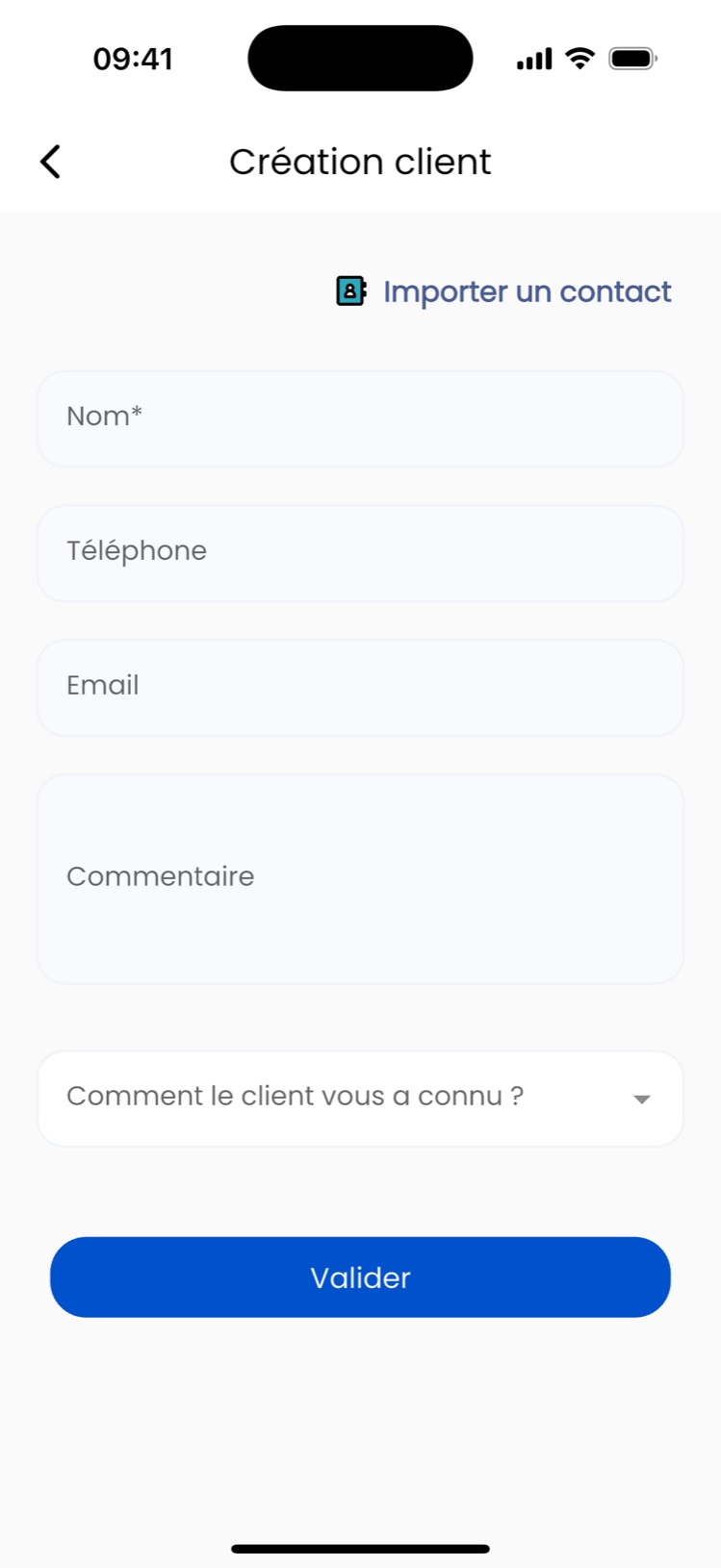
Comment ça marche
Gestion des Créances & Enregistrement des versements
Suivre l'argent dehors, planifier les relances et solder les arriérés de paiement au fur et à mesure des remboursements du client.
Comment ça marche
Client Débiteur : M. Koffi - Dette totale : 45 000 FCFA
- (Bouton "Relancer" : Message WhatsApp pré-rempli)
- "Bonjour M. Koffi, sauf erreur de notre part, votre solde de 45 000 FCFA
- est en attente de règlement. Merci de nous contacter."
- (Le client effectue un versement partiel)
Ajouter un Versement
- Montant versé : 20 000 FCFA
- Moyen : Wave
- Caisse réceptrice : Caisse Wave
- Date & Reçu de paiement délivré
Nouveau solde restant dû : 25 000 FCFA | Créance mise à jour automatiquement
Gestion des Créanciers & Dettes de l'entreprise
Garder une parfaite visibilité sur ce que le commerçant doit à ses partenaires financiers, prêteurs ou fournisseurs afin de préserver sa crédibilité commerciale. - Liste ordonnée de tous les créanciers avec leurs dates limites d'exigibilité. - Enregistrement des remboursements décaissés depuis la trésorerie de l'entreprise. ---
Comment ça marche
Questions fréquentes & Réponses de Dima
Ce que répond l'agent quand un commerçant pose la question
Q :Comment ajouter un client depuis mes contacts de téléphone ?
Q :Comment enregistrer le remboursement d'un client qui me devait de l'argent ?
Q :Comment envoyer un rappel de paiement par WhatsApp à un client en retard ?
Q :Où voir la liste de mes dettes et de mes créanciers ?
PERSONNEL, RÔLES & PERMISSIONS
Ce module encadre le travail d'équipe et la sécurité opérationnelle : délégation des tâches aux collaborateurs, définition des privilèges d'accès par métier, cloisonnement par boutique et journal d'audit des connexions.
Toutes les opérations de PERSONNEL, RÔLES & PERMISSIONS se synchronisent en temps réel entre vos vendeurs et votre tableau de bord. Dima analyse vos données pour vous suggérer des réapprovisionnements ou détecter les écarts de caisse.
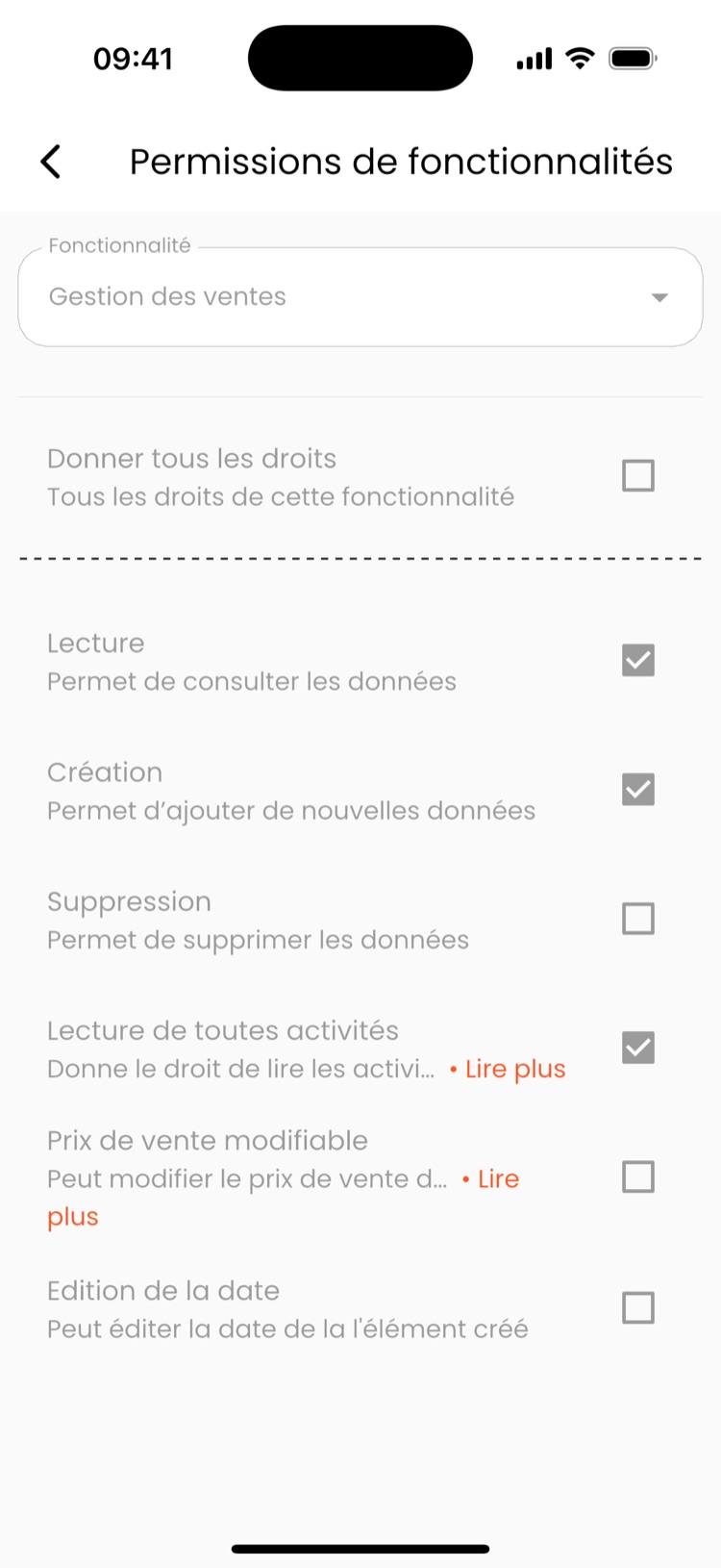
Invitation et création d'un employé
Créer un compte d'accès sécurisé pour un employé (vendeur, caissier, gérant de magasin, livreur, logisticien) afin qu'il se connecte depuis son propre smartphone ou la tablette du magasin.
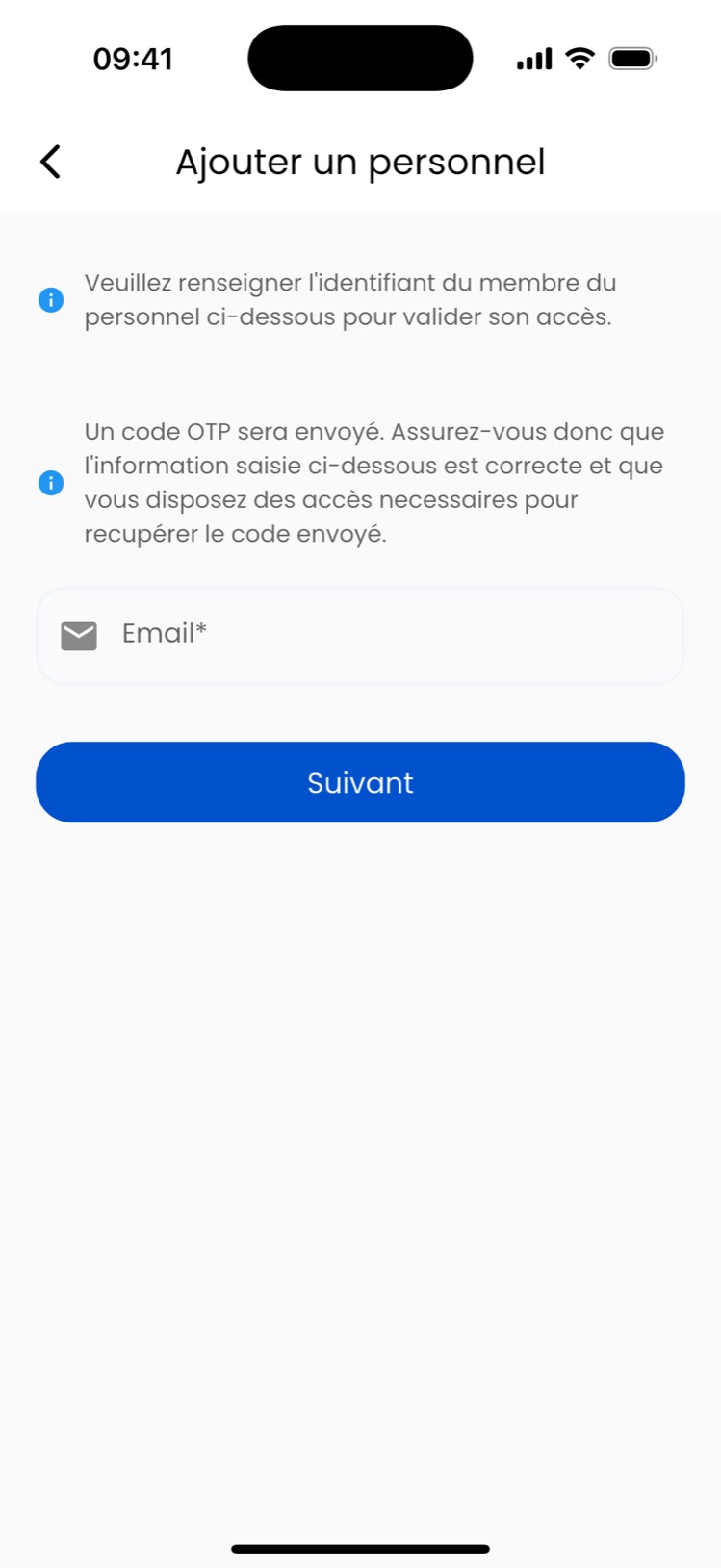
Comment ça marche
Gérant / Propriétaire
- FORMULAIRE D'AJOUT D'EMPLOYÉ
- Nom et Prénom de l'employé
Téléphone SMS
- ou [Email]
Caissier, Vendeur, Livreur, Gérant
Cocher Boutique 1, Boutique 2
Bouton : CRÉER LE COMPTE
- (Notification automatique)
- L'employé reçoit un SMS / Email contenant :
- Lien de téléchargement de l'application
- Identifiant de connexion
- Mot de passe temporaire à renouveler
Matrice des Rôles & Permissions granulaires
Protéger les données stratégiques de l'entreprise (marges, bilan, trésorerie) et empêcher les fraudes en limitant ce que chaque employé a le droit de faire ou de voir.
Comment ça marche
Affectation des employés par magasin
Garantir le cloisonnement des boutiques : un employé n'a accès qu'aux données, caisses et stocks des magasins qui lui ont été explicitement affectés par le propriétaire. ---
Comment ça marche
Journal des connexions et audit de sécurité
Tracer l'activité du personnel en temps réel : - Date et heure exacte de chaque connexion et déconnexion. - Marque et modèle du smartphone utilisé. - Magasin actif au moment de la session. ---
Comment ça marche
Questions fréquentes & Réponses de Dima
Ce que répond l'agent quand un commerçant pose la question
Q :Comment ajouter un nouvel employé ou caissier dans mon équipe ?
Q :Comment empêcher un caissier de voir mon bénéfice ou d'annuler des ventes ?
Q :Comment restreindre l'accès d'un employé à une seule boutique ?
Q :Où voir à quelle heure mes employés se sont connectés ?
GESTION MULTI-MAGASINS & RÉSEAU DE POINTS DE VENTE
Moomen Pro a été conçu pour accompagner la croissance des entreprises : qu'un commerçant possède une seule boutique ou une chaîne de 10 points de vente répartis dans différentes villes, tout se pilote depuis le même compte et la même application mobile.
Toutes les opérations de GESTION MULTI-MAGASINS & RÉSEAU DE POINTS DE VENTE se synchronisent en temps réel entre vos vendeurs et votre tableau de bord. Dima analyse vos données pour vous suggérer des réapprovisionnements ou détecter les écarts de caisse.
Création d'une nouvelle boutique
Enregistrer un nouveau point de vente physique, lui attribuer un logo, des coordonnées propres et lui rattacher un entrepôt logistique source.
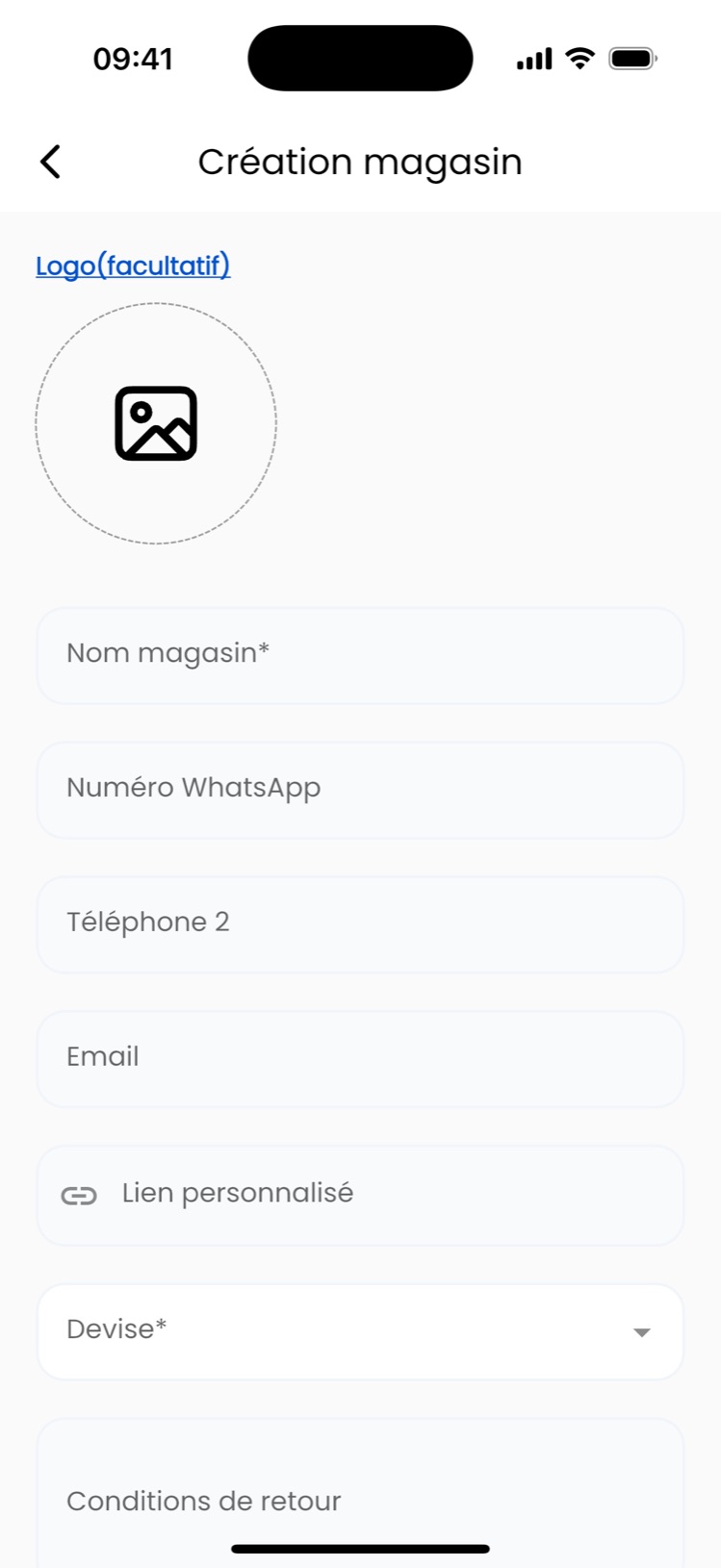
Comment ça marche
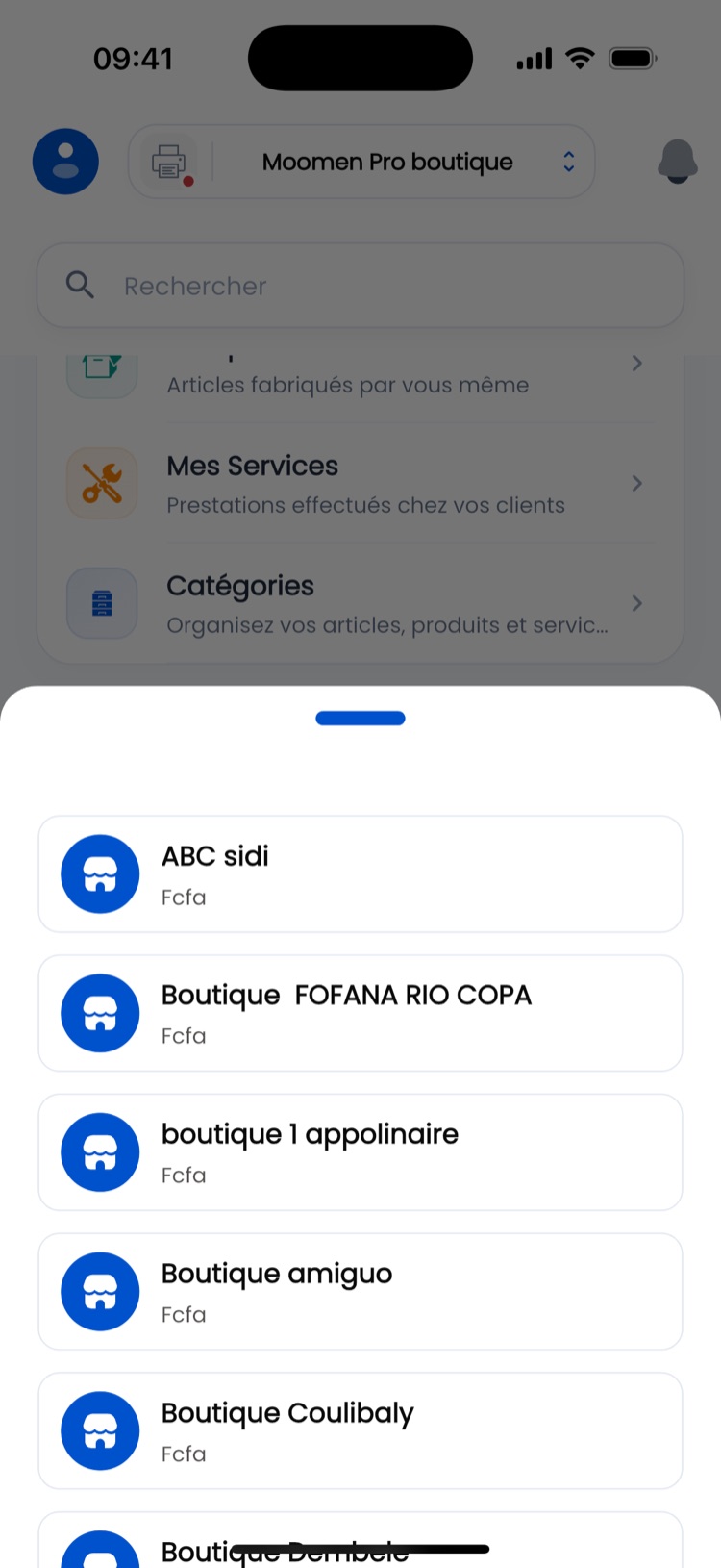
Basculement rapide de magasin
Permettre au chef d'entreprise de naviguer instantanément entre ses différents magasins en un clic, sans jamais devoir se déconnecter.
Comment ça marche
Bandeau supérieur de l'Accueil
- Nom du magasin actif : "Boutique Plateau
- " (Bouton cliquable)
- (Clic)
- SÉLECTION DU MAGASIN OU ENTREPÔT
✓
- Boutique Plateau (Actif actuellement
Questions fréquentes & Réponses de Dima
Ce que répond l'agent quand un commerçant pose la question
Q :Comment ajouter une deuxième boutique sur mon compte ?
Q :Comment changer de magasin pour voir les ventes de mon autre boutique ?
Q :Est-ce que chaque magasin a son propre stock et sa propre caisse ?
IMPRESSION, TICKETS DE CAISSE & MODÈLES PERSONNALISÉS
Moomen Pro intègre un moteur d'impression complet conçu pour le commerce moderne : connexion directe aux imprimantes à tickets thermiques (Bluetooth et Réseau), outil de mise en page visuel des reçus et génération de documents PDF professionnels.
Toutes les opérations de IMPRESSION, TICKETS DE CAISSE & MODÈLES PERSONNALISÉS se synchronisent en temps réel entre vos vendeurs et votre tableau de bord. Dima analyse vos données pour vous suggérer des réapprovisionnements ou détecter les écarts de caisse.
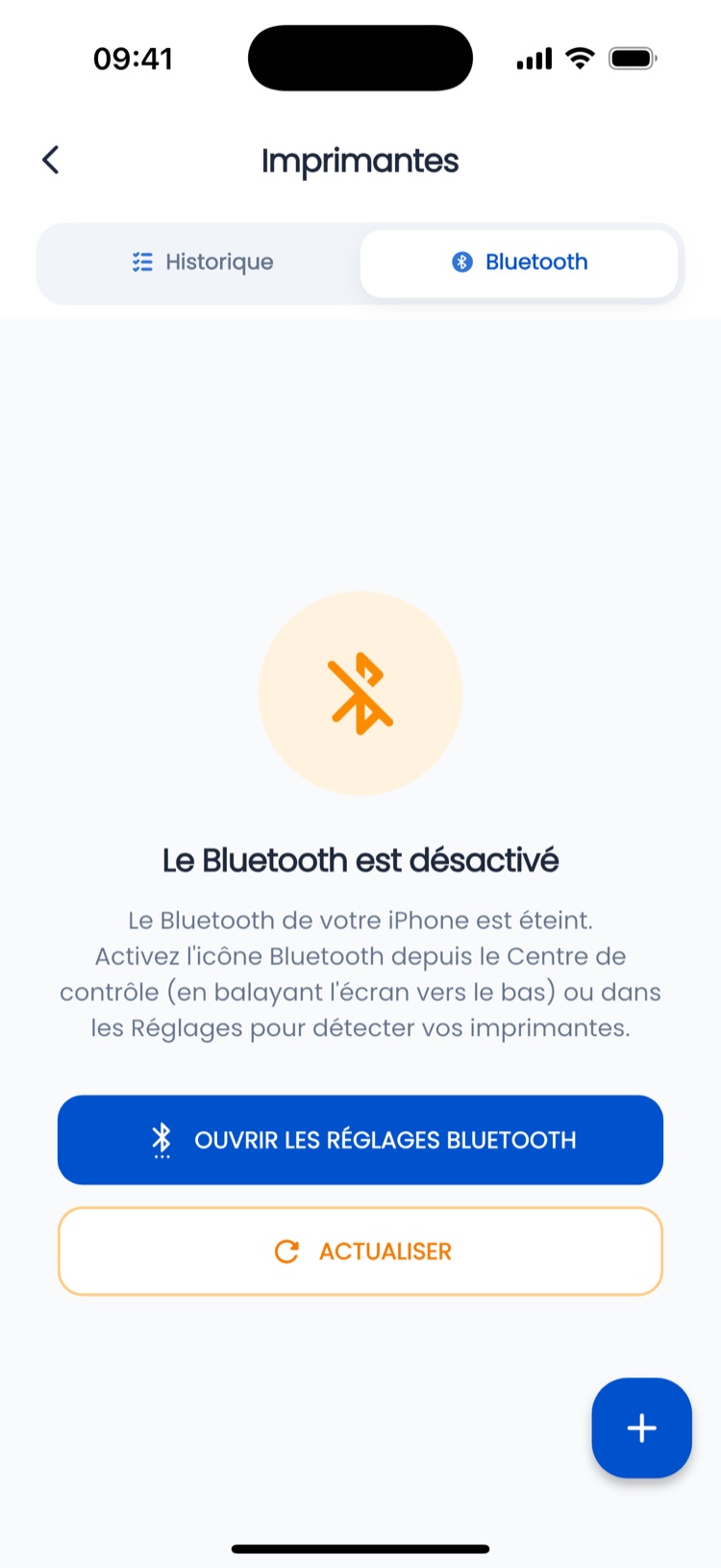
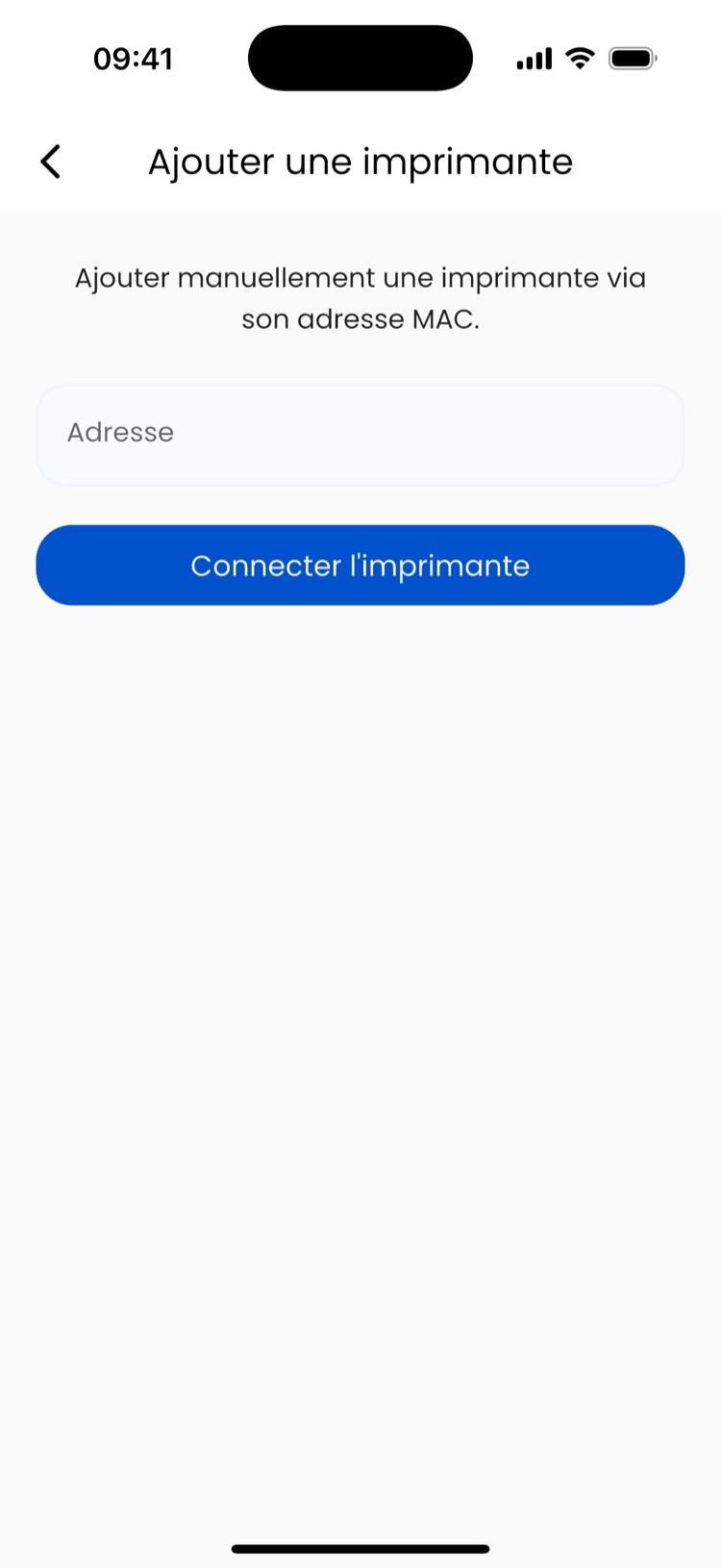
Connexion et gestion des imprimantes
Connecter l'application à des imprimantes thermiques de caisse (58 mm ou 80 mm) pour délivrer des tickets instantanés aux clients.
Comment ça marche
Concepteur de modèles de tickets personnalisés
Permettre au commerçant de concevoir l'apparence exacte de son ticket de caisse à ses couleurs pour valoriser son image de marque.
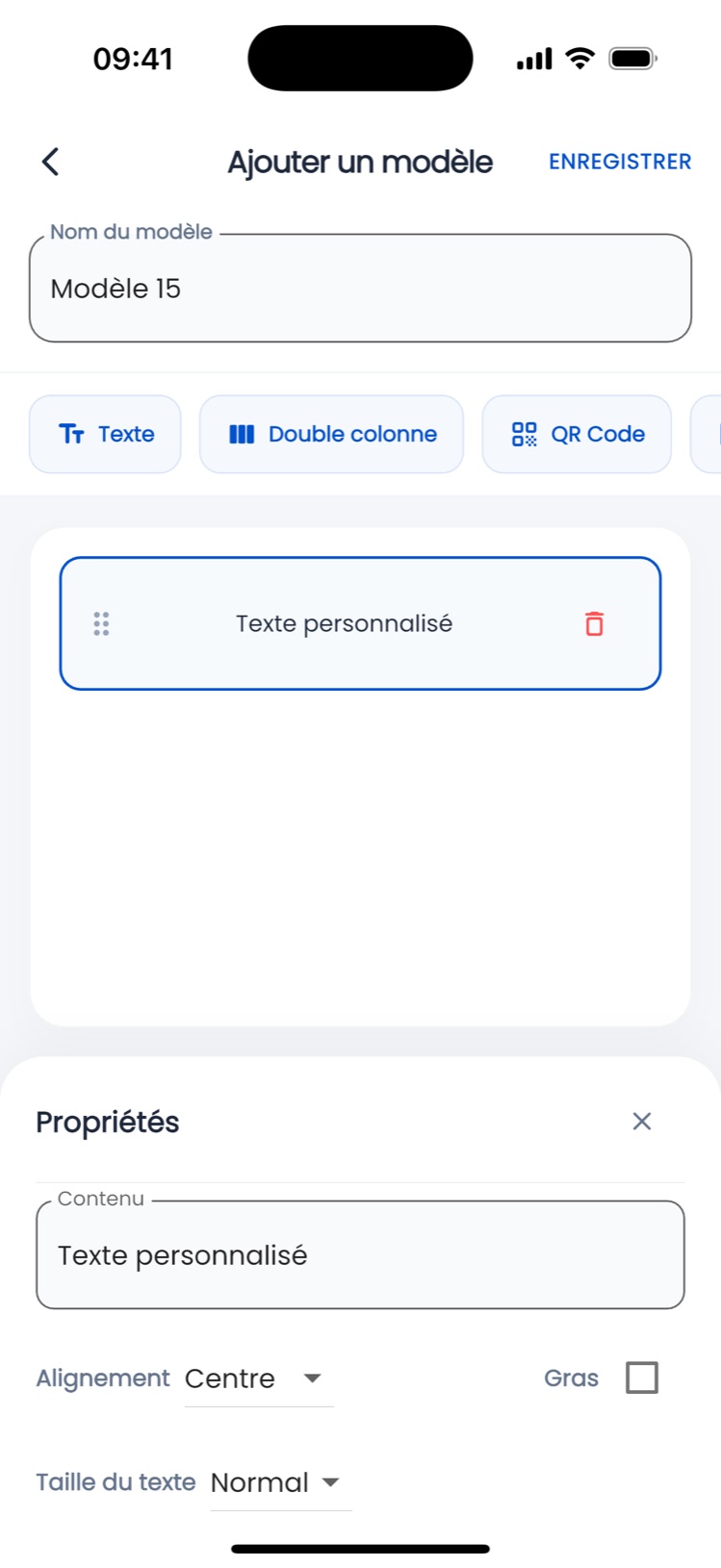
Comment ça marche
LOGO DU COMMERCE
- <-- Image importée
- MOOMEN BOUTIQUE
- <-- Texte centré en gras
- Cocody Angré, Abidjan
- <-- Adresse & Téléphone
- <-- Séparateur pointillé
- Articles Prix
- 1x Chemise Coton 15 000 F
- <-- Lignes produits dynamiques
- TOTAL TTC : 15 000 F
- <-- Bloc Total & TVA
- Payé en Espèces : 20 000 F
- Monnaie rendue : 5 000 F
||||||||||||||||||||||||||||||||||
- <-- Code-barres ou QR Code de fidélité
- "Merci pour votre visite !
- <-- Message de remerciement
- Les articles ne sont pas repris"
- <-- Conditions de retour
Exports PDF et Tableurs Excel
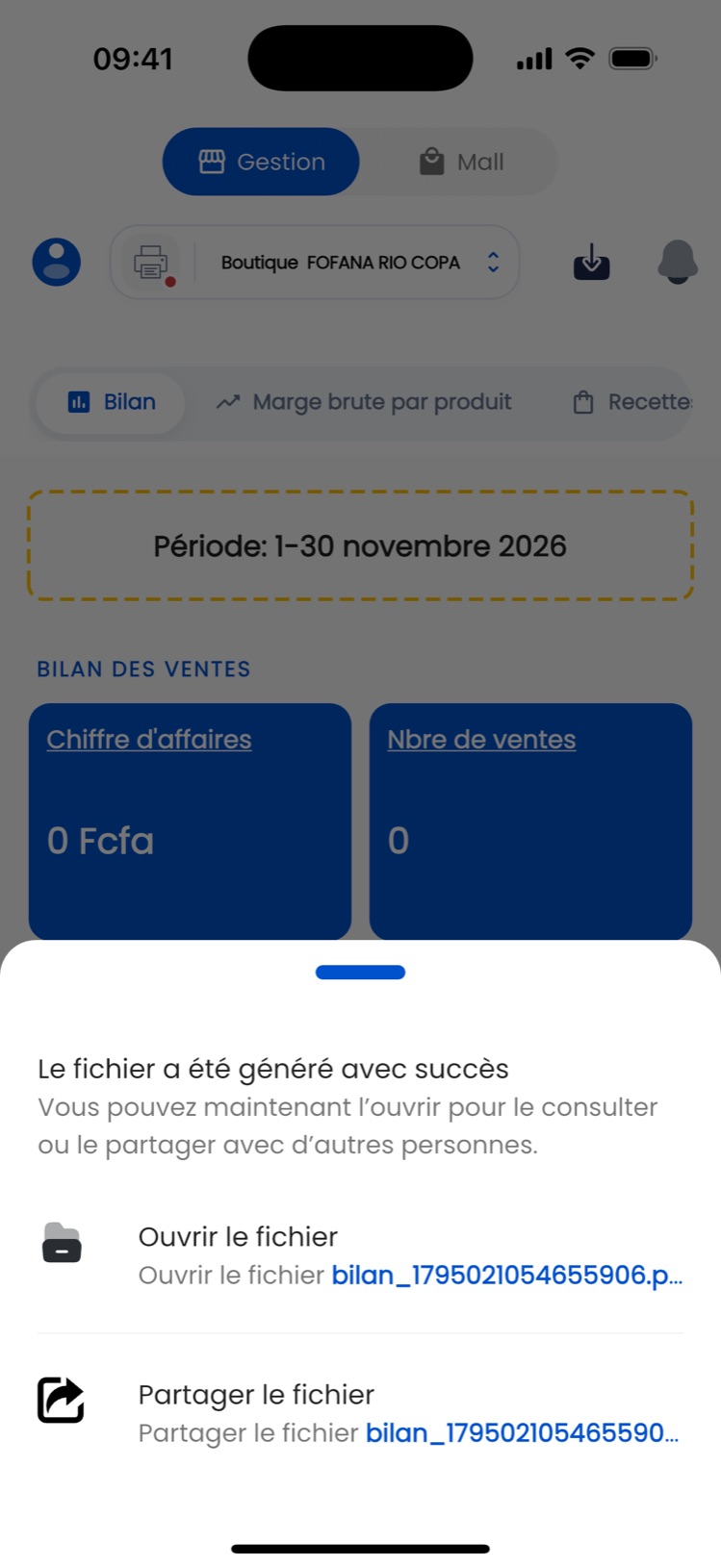
Comment ça marche
Questions fréquentes & Réponses de Dima
Ce que répond l'agent quand un commerçant pose la question
Q :Comment connecter mon imprimante thermique Bluetooth à mon téléphone ?
Q :Comment ajouter mon logo ou un message de remerciement sur mes tickets ?
Q :Mon imprimante est branchée sur ma box Wi-Fi par câble réseau, comment la connecter ?
MODE MALL (BOUTIQUE EN LIGNE & COMMERCE SOCIAL)
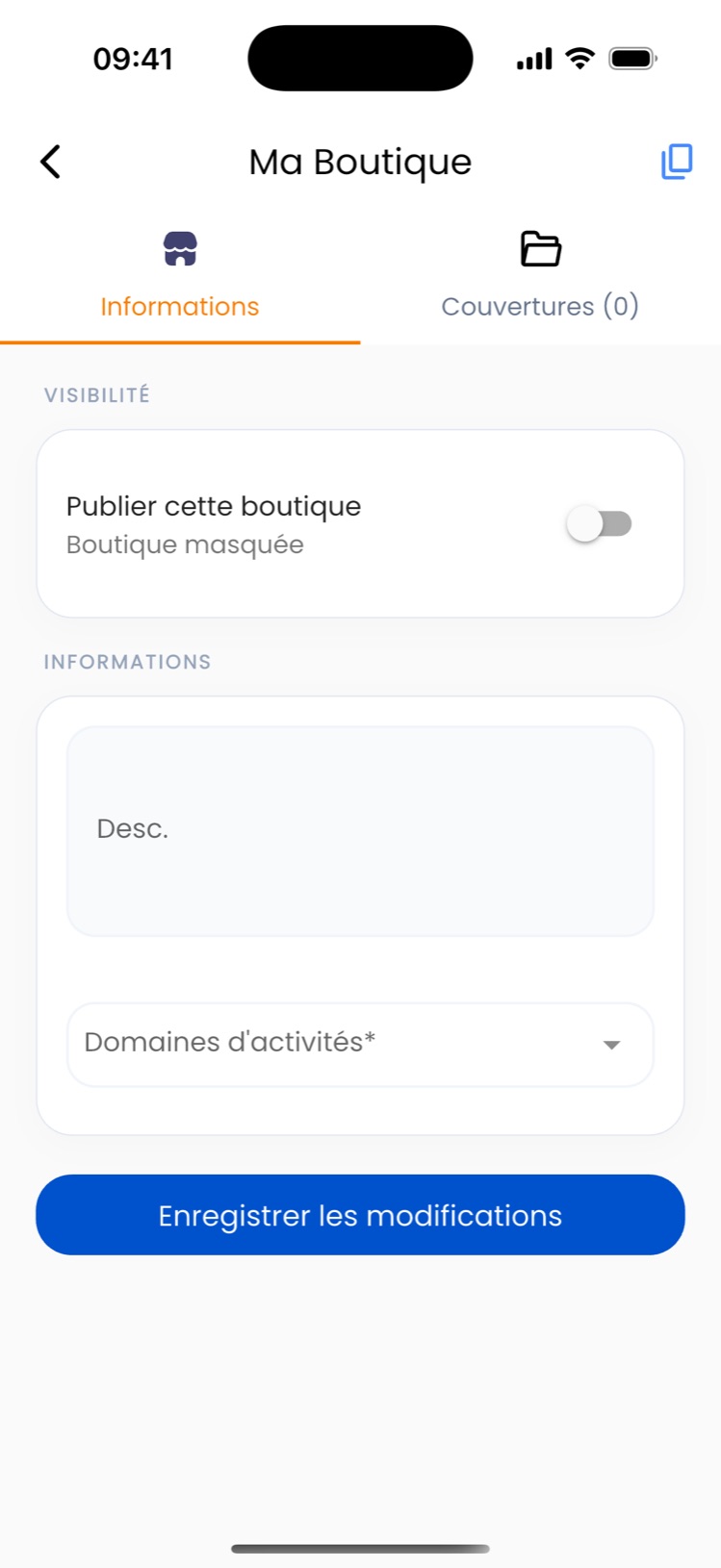
Le Mode Mall transforme votre magasin physique en une boutique e-commerce moderne sans aucune compétence technique : vitrine web accessible aux clients, publication de stories/statuts promotionnels et collecte d'avis clients.
Toutes les opérations de MODE MALL (BOUTIQUE EN LIGNE & COMMERCE SOCIAL) se synchronisent en temps réel entre vos vendeurs et votre tableau de bord. Dima analyse vos données pour vous suggérer des réapprovisionnements ou détecter les écarts de caisse.
Configuration de la boutique en ligne
Activer et personnaliser sa boutique en ligne pour permettre à ses clients de commander directement depuis leur navigateur web (sur mobile ou ordinateur).
Comment ça marche
Sélection du catalogue en ligne
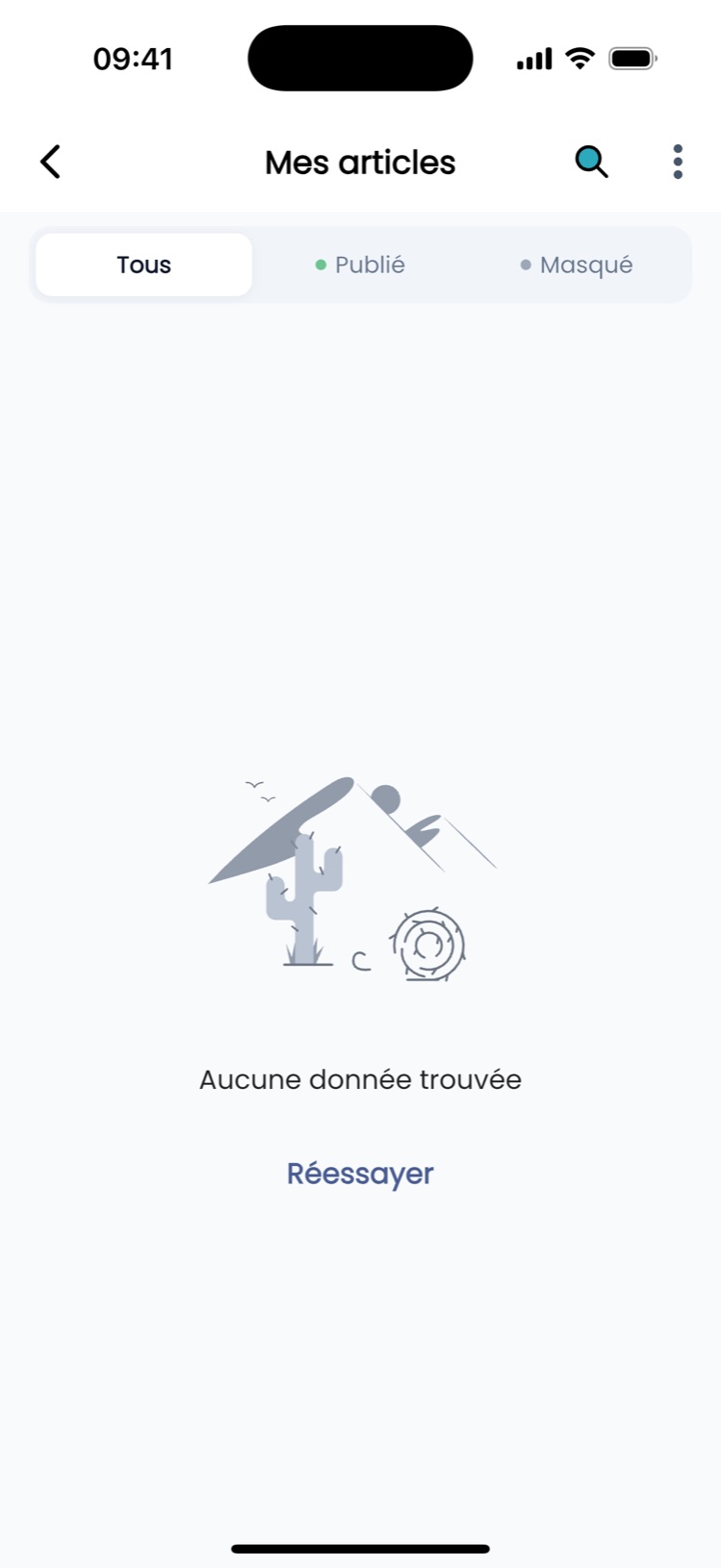
Choisir précisément quels produits du magasin sont visibles sur le web et mettre en valeur les promotions du moment. - **Mise en ligne en 1 clic :** Activer la visibilité d'un produit sur la boutique web. - **Prix promotionnel :** Définir un prix barré exclusif pour les acheteurs en ligne. - **Gestion automatique des ruptures :** Dès qu'un produit tombe à 0 en stock dans votre boutique physique, il est automatiquement masqué ou marqué "Épuisé" sur le site web pour éviter les fausses commandes. ---
Comment ça marche
Statuts & Stories promotionnelles
Dynamiser les ventes grâce au format engageant des « Stories » (semblable aux statuts WhatsApp ou Instagram) directement sur votre site e-commerce.
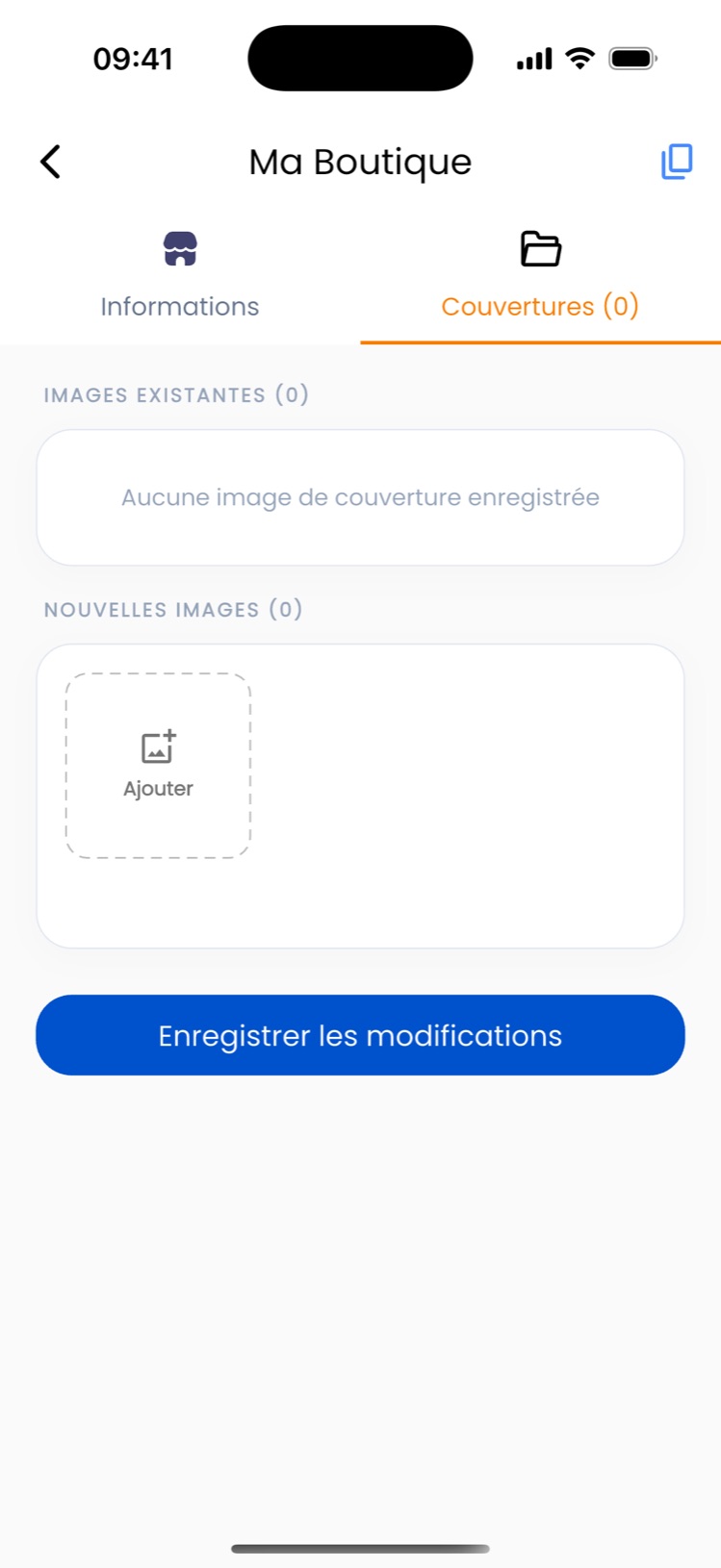
Comment ça marche
Bouton "Créer un statut"
- Format Texte : Saisie message flash avec couleur de fond festive
- (ex: "Vente Flash : -20% sur toutes les robes jusqu'à 18h !")
- Format Média : Photo ou vidéo courte d'un arrivage produit
- (Publication)
Visible en haut de votre boutique en ligne pendant 24h
Statistiques de consultation : Nombre de vues en direct
Avis & Évaluations clients
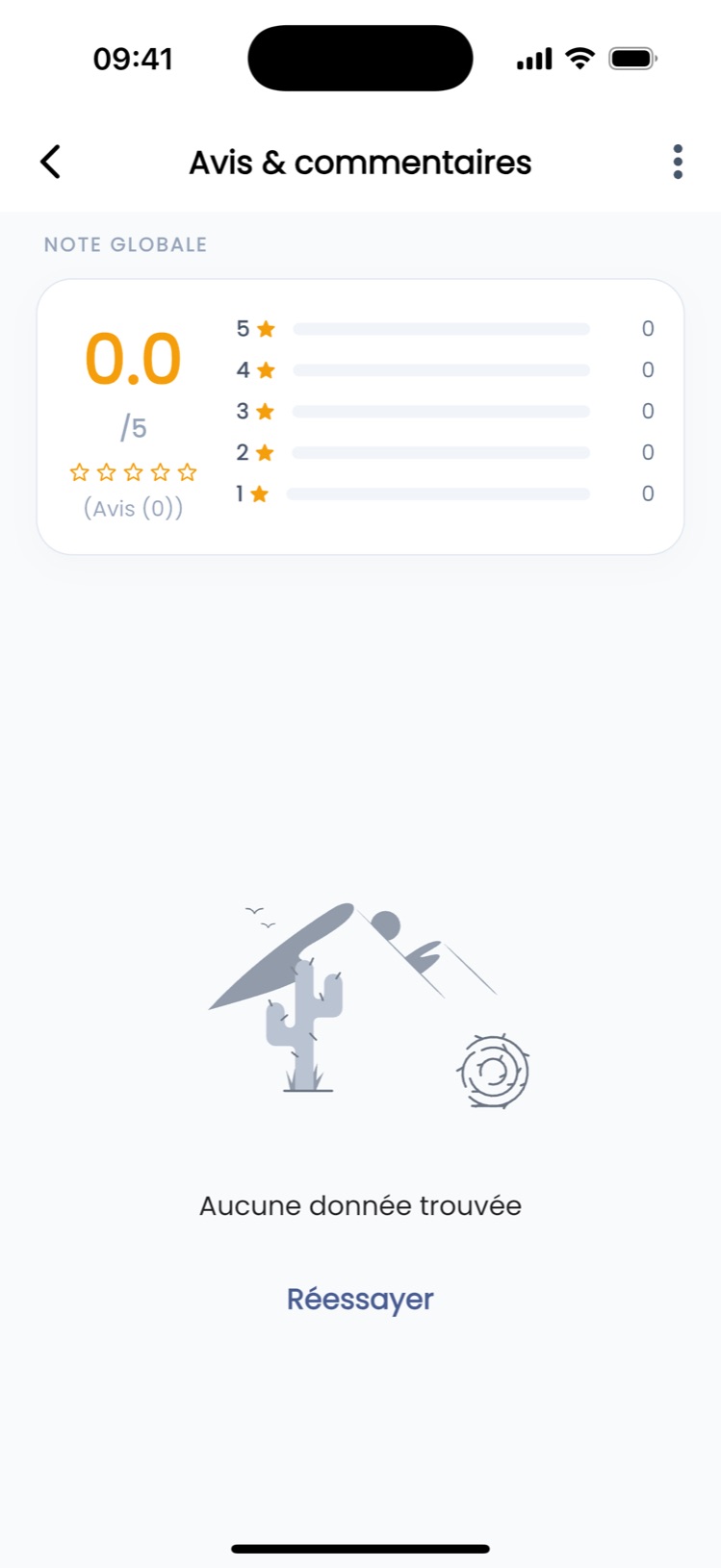
Construire une réputation rassurante en collectant les avis vérifiés des clients satisfaits. - Notes de 1 à 5 étoiles avec commentaires textuels. - Possibilité pour le commerçant de répondre publiquement pour remercier le client ou résoudre un litige. ---
Comment ça marche
Questions fréquentes & Réponses de Dima
Ce que répond l'agent quand un commerçant pose la question
Q :Comment ouvrir ma boutique en ligne sur Moomen Pro ?
Q :Comment publier une story ou un statut sur ma boutique en ligne ?
Q :Comment les clients passent-ils commande sur ma boutique en ligne ?
GESTION DES ABONNEMENTS & OPTIONS ADD-ONS
Ce module permet au commerçant de souscrire, renouveler et enrichir son plan d'abonnement Moomen Pro, de suivre sa consommation de quotas (utilisateurs, magasins, requêtes IA Dima) et de régler en toute autonomie via Mobile Money ou Carte bancaire.
Toutes les opérations de GESTION DES ABONNEMENTS & OPTIONS ADD-ONS se synchronisent en temps réel entre vos vendeurs et votre tableau de bord. Dima analyse vos données pour vous suggérer des réapprovisionnements ou détecter les écarts de caisse.
Suivi de l'abonnement en cours
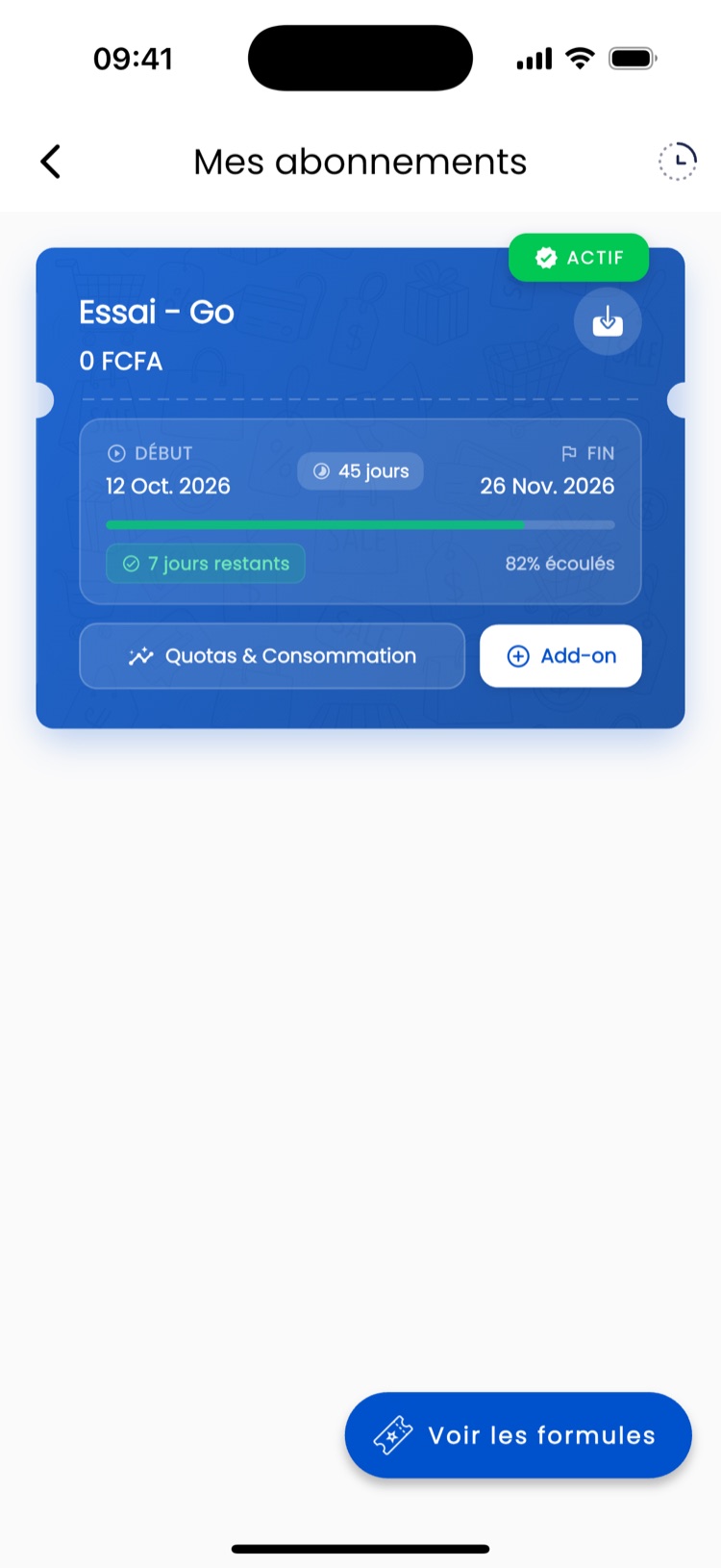
Visualiser l'état actif de son abonnement, la jauge de temps restante avant expiration et la consommation des quotas autorisés.
Comment ça marche
ACTIF ✓
- Période : 01 Janv. 2026 ➔ 31 Déc. 2026
========================
- 75% du temps écoulé
- Il vous reste 92 jours de validité
- Quotas & Consommation en direct :
- Magasins créés : 3 / 5
- Employés actifs : 8 / 10
- Requêtes IA Dima : 340 / 500 ce mois-ci
Bouton : Voir les modules inclus
- ➔ Ouvre bottom sheet
Bouton : Ajouter des add-ons (+)
Bouton : Renouveler / Changer de plan
Souscription et Changement de formule
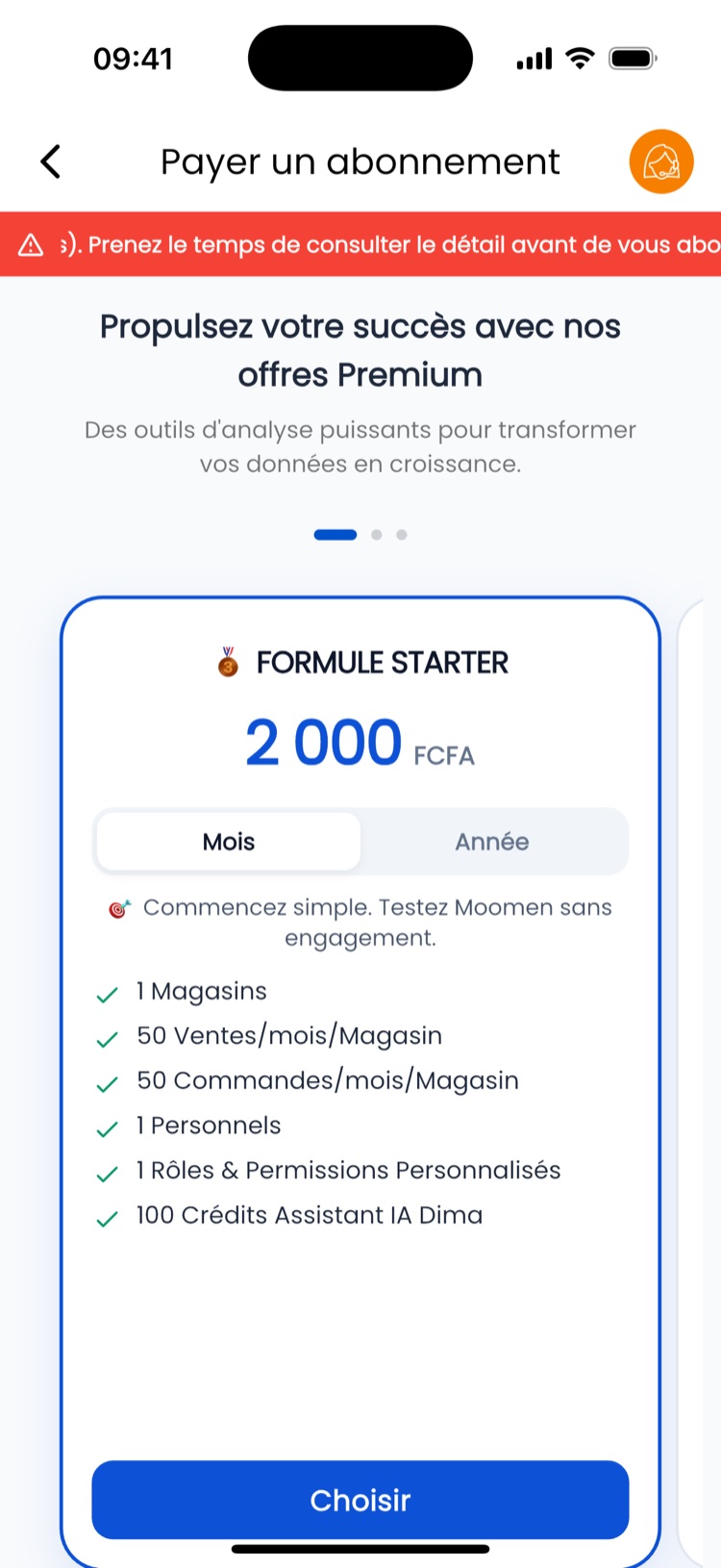
Choisir l'offre adaptée à la taille de son commerce (Standard, Pro, Entreprise) et la durée d'engagement (Mensuel, Trimestriel, Annuel avec réduction). ---
Comment ça marche
Achat d'options à la carte (Add-ons)
Débloquer des capacités supplémentaires sans changer obligatoirement de plan principal.
Comment ça marche
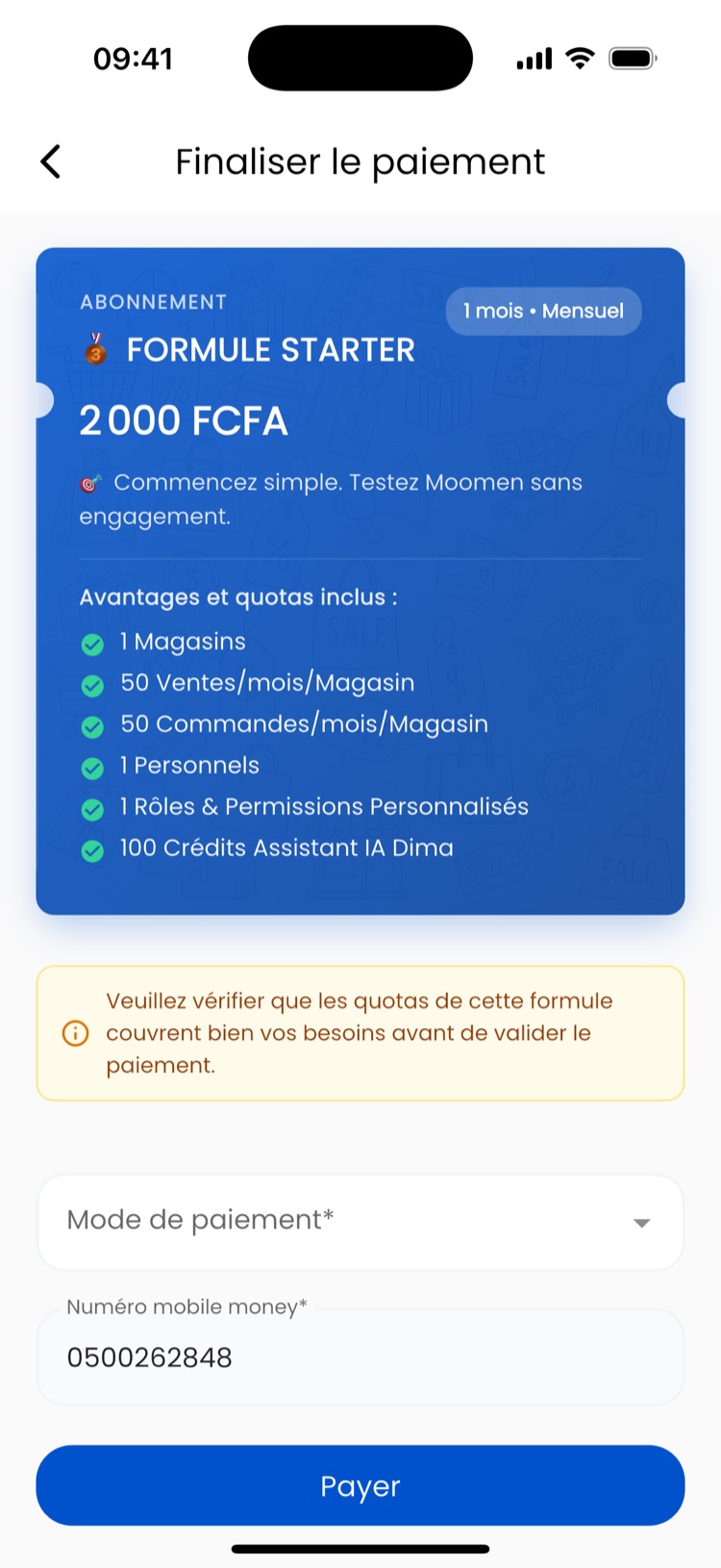
Paiement sécurisé & Historique
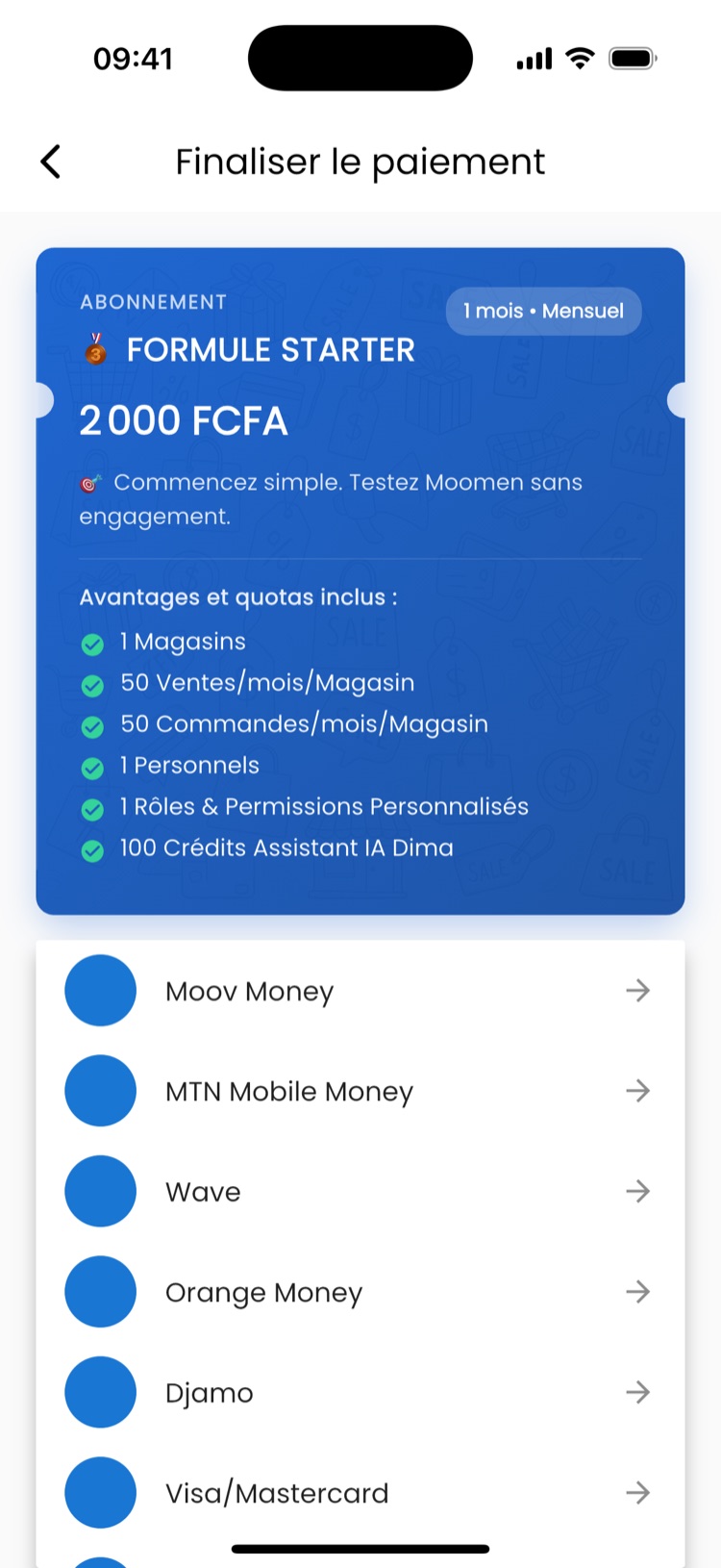
Comment ça marche
Questions fréquentes & Réponses de Dima
Ce que répond l'agent quand un commerçant pose la question
Q :Comment savoir combien de jours il me reste sur mon abonnement ?
Q :Comment ajouter un magasin ou un employé supplémentaire si mon quota est atteint ?
Q :Comment payer ou renouveler mon abonnement Moomen Pro ?
PROGRAMME AMBASSADEUR & FONCTIONNALITÉS ANNEXES
Ce module englobe le programme de parrainage et de commissions d'apporteur d'affaires, le centre de notifications intelligentes ainsi que les canaux d'assistance et de contact direct avec l'équipe Moomen Pro.
Toutes les opérations de PROGRAMME AMBASSADEUR & FONCTIONNALITÉS ANNEXES se synchronisent en temps réel entre vos vendeurs et votre tableau de bord. Dima analyse vos données pour vous suggérer des réapprovisionnements ou détecter les écarts de caisse.
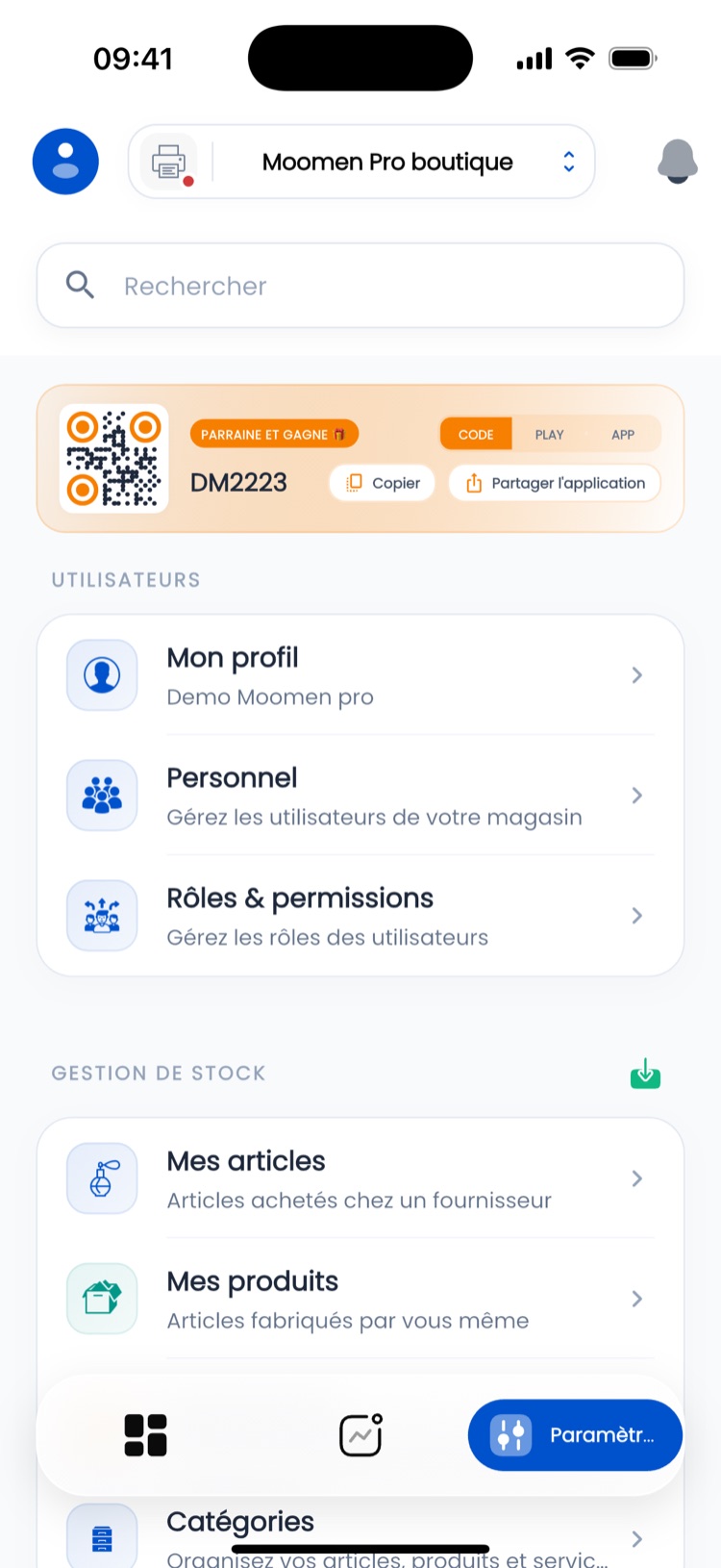
Programme Ambassadeur & Commissions de Parrainage
Permettre aux utilisateurs de monétiser leurs recommandations en touchant des commissions récurrentes sur chaque entreprise parrainée qui souscrit à Moomen Pro.
Comment ça marche
Espace Ambassadeur
MOOMEN-7842
- Bouton Copier / Partager
- Mes Filleuls : Liste des commerçants inscrits avec mon code
- Cagnotte de Commissions : ex. 75 000 FCFA disponibles
- (Bouton "Demander un reversement")
- DEMANDE DE REVERSEMENT
- Montant à retirer (ex: 50 000 FCFA)
- Moyen de réception : Wave, Orange Money, Moov, MTN
- Numéro de compte / téléphone bénéficiaire
Bouton : ENVOYER LA DEMANDE
Centre de Notifications & Réglages
Garder le contrôle sur l'activité critique de sa boutique sans être submergé.
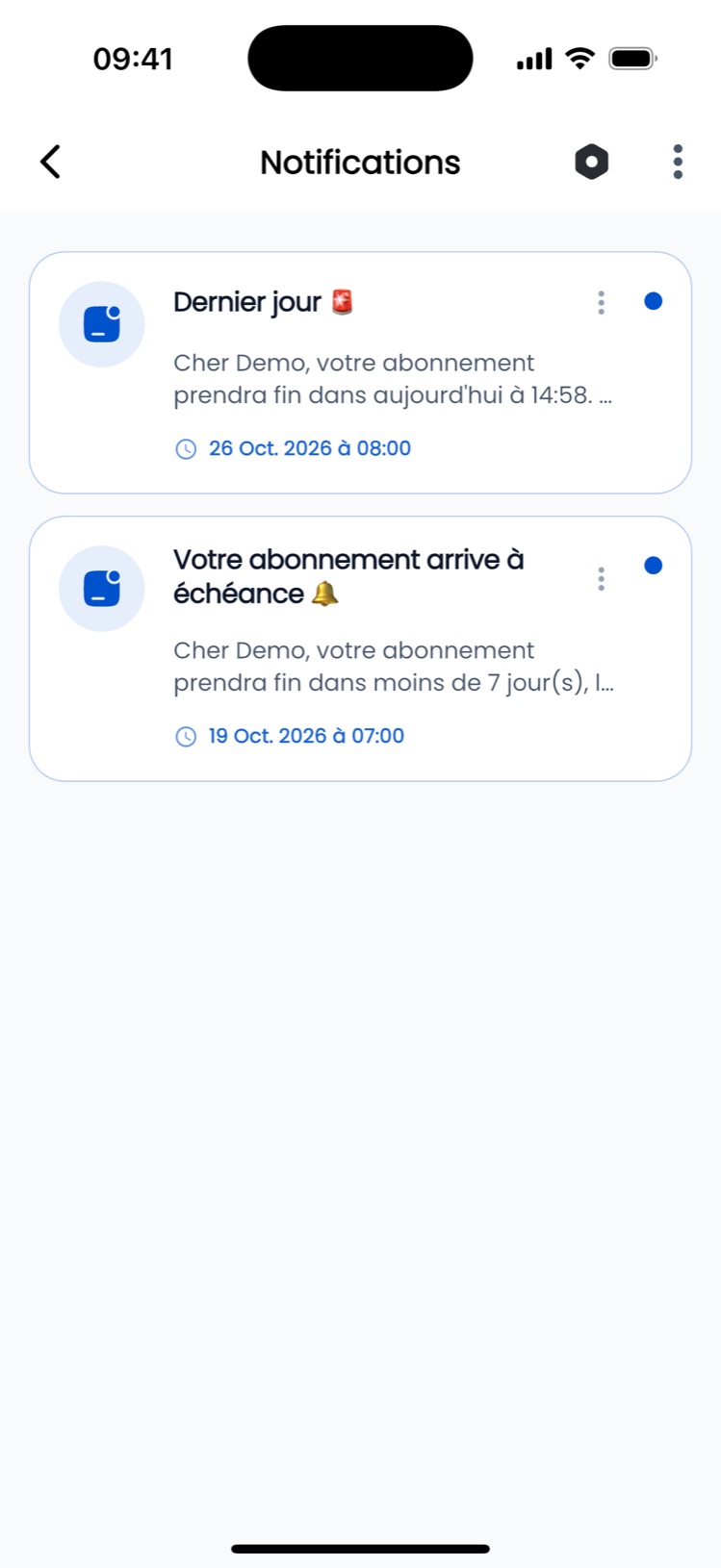
Comment ça marche
Questions fréquentes & Réponses de Dima
Ce que répond l'agent quand un commerçant pose la question